
Teams의 x는 무슨 뜻일까? 회색 x는 오프라인
Microsoft Teams 사진에 뜨는 x는 오프라인이라는 뜻입니다. 어떤 기기에도 로그인해 있지 않거나, 컴퓨터가 절전 중이거나, 같은 아이콘을 쓰는 오프라인으로 표시를 골랐습니다. 밝은 테마에서는 진한 회색, 어두운 테마에서는 옅은 회색이라 검은 x, 흰 x라고도 부릅니다. 색은 Microsoft Fluent UI 파일에서 읽었습니다.
Microsoft Teams의 x, 즉 프로필 사진 모서리에 뜨는 x가 든 작은 동그라미는 오프라인이라는 뜻입니다. Teams는 그 사람이 어떤 기기에서도 Teams에 로그인해 있지 않을 때, 컴퓨터가 절전 모드에 들어갔을 때, 남은 기기가 휴대폰뿐이고 그 휴대폰을 24시간 쓰지 않았을 때 이 아이콘을 보여 줍니다. 이것은 오프라인으로 표시의 아이콘이기도 합니다. 오프라인으로 표시는 계속 일하면서 오프라인처럼 보이고 싶을 때 고르는 상태라서, 다른 사람에게는 둘이 똑같아 보입니다. x는 차단당했다는 뜻이 아닙니다. x는 회색이지만 진하기는 Teams 테마에 따라 다릅니다. 밝은 테마에서는 진한 회색이라 "검은 x"라고 부르는 사람이 많고, 어두운 테마에서는 옅은 회색이라 하얗게 보입니다.
x가 없는 회색 동그라미는 다른 상태인 상태 알 수 없음입니다. Teams가 그 사람의 현재 상태를 전혀 읽지 못할 때 나옵니다.
"자리에 없음"을 그리는 방식은 채팅 앱마다 다릅니다. Slack에서는 속이 빈 동그라미나 회색 점이고, 데스크톱 앱은 컴퓨터 입력이 10분 동안 없으면 이렇게 바꿉니다. Teams 아이콘 전체는 Microsoft Teams 상태 아이콘의 뜻에 있습니다.
Teams 회색 아이콘 나란히 보기
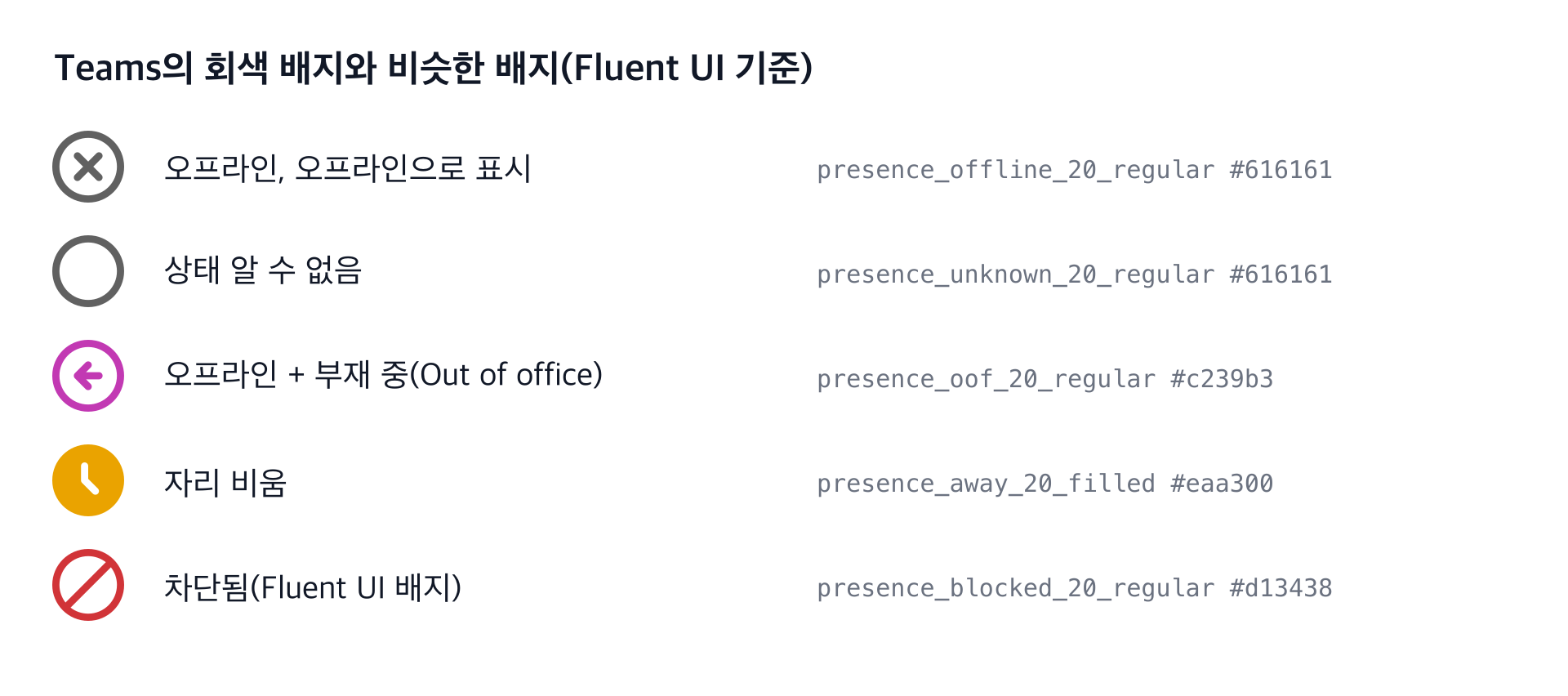
이 배지는 2026년 10월 7일 Microsoft 자체 파일로 그렸습니다. 아이콘은 Microsoft의 Fluent system icons, 색은 @fluentui/tokens의 Teams 밝은 테마, 어떤 아이콘을 쓰는지는 Microsoft의 오픈 소스 UI 라이브러리 @fluentui/react-badge 9.5.6의 PresenceBadge 컴포넌트에서 가져왔습니다. 회색 x는 오프라인 아이콘입니다. 부재 중(Out of office)을 켠 오프라인 사용자에게는 대신 보라색 화살표가 나오고, 라이브러리에는 따로 차단 배지, 즉 사선이 그어진 빨간 동그라미도 있습니다.
case 'offline':
    return outOfOffice ? presenceOofRegular[size] : presenceOfflineRegular[size];
case 'unknown':
    return presenceUnknownRegular[size];
case 'blocked':
return presenceBlockedRegular[size];| 아이콘 | 상태 | 뜻 |
|---|---|---|
| x가 든 회색 고리 | 오프라인 | 몇 분 동안 어떤 기기에도 로그인해 있지 않거나 컴퓨터가 절전 중 |
| x가 든 회색 고리 | 오프라인으로 표시 | 로그인해서 일하고 있지만 오프라인처럼 보이기로 함 |
| x 없는 회색 동그라미 | 상태 알 수 없음 | Teams가 상태를 읽지 못함 |
| 노란 시계 | 자리 비움 | 로그인은 되어 있음. 약 5분 동안 입력이 없거나 화면이 잠김 |
Microsoft Learn의 User presence in Teams(영어)는 오프라인을 "When users aren't logged in on any of their devices for a few minutes, they appear offline."(몇 분 동안 어떤 기기에도 로그인하지 않으면 오프라인으로 표시됩니다)라고 정의합니다. 오프라인으로 표시는 같은 목록에 사용자가 직접 정하는 상태로 올라 있습니다.
x가 검게, 회색으로, 하얗게 보이는 이유
오프라인 배지에는 색 토큰이 하나뿐이고, Teams 테마마다 다른 회색이 들어갑니다. Fluent UI의 PresenceBadge 스타일에서 statusOffline과 statusUnknown은 둘 다 고리와 x에 colorNeutralForeground3, 안쪽 채우기에 colorNeutralBackground1을 씁니다. 이 두 토큰을 Microsoft의 @fluentui/tokens 패키지(1.0.0-alpha.24, 2026년 11월 2일 기준 최신판)에서 다음 스크립트로 읽었습니다.
const t = require('@fluentui/tokens');
for (const name of ['teamsLightTheme', 'teamsDarkTheme', 'teamsHighContrastTheme']) {
  const th = t[name];
  console.log(name.padEnd(23), 'ring and x:', th.colorNeutralForeground3.padEnd(10), 'inside:', th.colorNeutralBackground1);
}
teamsLightTheme ring and x: #616161 inside: #ffffff
teamsDarkTheme ring and x: #adadad inside: #292929
teamsHighContrastTheme ring and x: #ffffff inside: #000000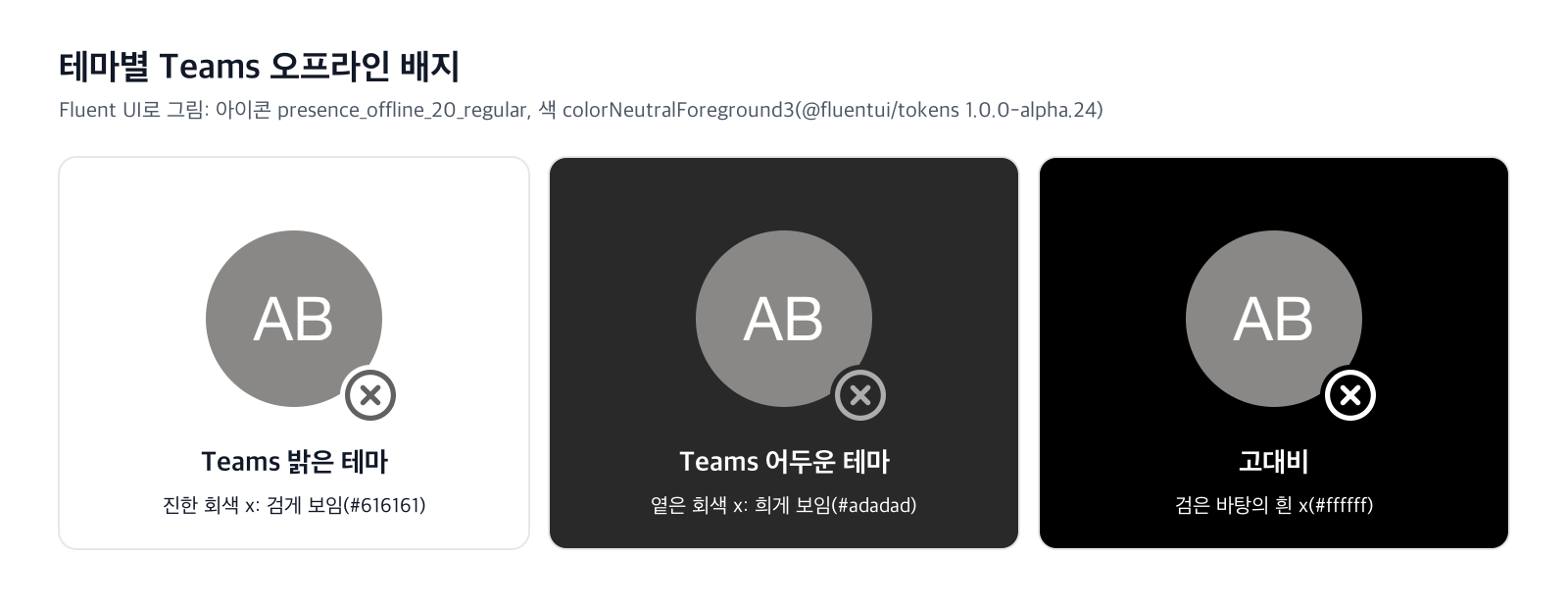
그러니 "검은 x", "회색 x", "x가 든 흰 동그라미"는 같은 오프라인 배지를 세 가지 테마에서 본 것입니다. 어느 것도 별도의 상태가 아닙니다.
Teams에 회색 x가 뜨는 원인
Teams는 가장 최근에 쓴 기기로 상태를 정합니다. 회색 x는 나를 보고할 기기가 하나도 남지 않았을 때 나타납니다.
- • 컴퓨터가 절전 모드에 들어갔다. Microsoft Learn에 따르면 컴퓨터에서는 상태가 "becomes Offline when the computer enters sleep mode"(컴퓨터가 절전 모드에 들어가면 오프라인이 됨)입니다. 노트북 덮개를 닫아도 마찬가지입니다.
- • Teams를 종료했거나 로그아웃했다. 창만 닫으면 Teams는 보통 트레이에서 계속 돌아갑니다. 종료하거나 로그아웃하면 그 기기가 빠집니다.
- • 휴대폰을 24시간 쓰지 않았다. 휴대폰에서는 앱이 백그라운드에 있는 동안 자리 비움이 뜨고, "after 24 hours of inactivity"(24시간 동안 활동이 없으면) 오프라인이 됩니다.
- • 본인이 오프라인으로 표시를 골랐다. 기간 없이 직접 정한 오프라인으로 표시는 Microsoft에 따르면 "indefinitely"(무기한), 본인이 바꿀 때까지 이어집니다.
- • 네트워크가 끊겼다. 기기가 Teams 상태 서비스에 닿지 못하면 한동안 오프라인으로 보일 수 있습니다.
- 상대가 Teams에 로그인하지 않았다.
- 상대가 오프라인으로 표시를 켰다.
- 네트워크 문제가 상태 서비스에 영향을 주고 있다.
- 상대가 비즈니스용 Skype를 써서 두 앱 사이에 상태가 동기화되지 않을 수 있다.
- 오프라인으로 표시가 아직 켜져 있다. 프로필 사진을 누르고 상태를 고른 뒤 상태 다시 설정이나 대화 가능을 고르세요. 기간 없이 정한 오프라인으로 표시는 저절로 끝나지 않습니다.
- Teams가 실행 중이 아니다. 데스크톱 앱을 열고 로그인하세요. Teams 웹 탭도 열려 있는 동안에는 기기로 칩니다.
- 컴퓨터가 절전 모드였다. 깨우면 Teams가 다시 연결되고 1~2분 안에 상태를 다시 정합니다.
- 로그인이나 네트워크 문제. Teams에서 로그아웃했다가 다시 로그인하세요. 여러 사람이 한꺼번에 회색이라면 Microsoft 365 서비스 상태 페이지를 확인하거나 IT 부서에 물어보세요.
자리 비움이 먼저 옵니다. 회색 x가 되기 전에 대개 한동안 노란 시계와 함께 "마지막으로 본 시간"이 나옵니다. Teams의 마지막으로 본 시간의 뜻(영어)을 보세요. 얼마나 빨리 자리 비움이 되는지는 Teams가 자리 비움으로 바뀌기까지 걸리는 시간에 있습니다.
오프라인과 오프라인으로 표시를 구별할 수 있나요?
아이콘으로는 안 됩니다. 둘 다 같은 회색 x입니다. 오프라인으로 표시 중인 사람을 드러내는 것은 활동입니다. 메시지 1분 뒤의 답장, 반응, 채팅의 읽음 표시, 회의 참여 같은 것입니다.
내가 오프라인처럼 보이고 싶다면 방법과 한계는 Teams에서 오프라인으로 보이는 법(영어)에 있습니다.
x 없는 회색 동그라미: 상태 알 수 없음
x가 없는 그냥 회색 동그라미는 상태 알 수 없음입니다. Microsoft의 문제 해결 글 A contact's presence status is unknown in Teams(영어)는 원인을 네 가지로 듭니다.
실제로는 다른 조직 사람에게서 가장 자주 봅니다. 우리 회사의 외부 액세스 설정이 그 사람의 상태를 공유하지 않기 때문입니다. 누군가 로그인한 직후 잠깐 동안에도 나옵니다. 해결법과 해고 소문 이야기는 Teams 상태 알 수 없음(영어)에 있습니다.
회색 x는 누군가 나를 차단했다는 뜻인가요?
아닙니다. Teams 상태는 그것을 볼 수 있는 모든 사람에게 똑같이 보입니다. 동료 한 명에게만 오프라인, 나머지에게는 대화 가능으로 고를 수는 없습니다. Teams에도 차단 기능이 있지만 주로 조직 밖 사람과의 채팅용이고, 차단당한 사람은 상대의 상태를 볼 수 없게 됩니다. 같은 회사 안이라면 회색 x는 거의 언제나 그 사람이 오프라인이거나, 절전 중이거나, 오프라인으로 표시 중이라는 뜻입니다.
회색 x인 사람에게도 메시지는 갑니다. Microsoft Learn에 따르면 "If a user is offline when someone sends them a message, the chat message appears in Teams the next time they come online."(오프라인일 때 받은 채팅 메시지는 다음에 온라인이 되면 Teams에 나타납니다)입니다. 오프라인인 사람에게 건 전화는 음성 메일이 있으면 그쪽으로 갑니다.
내 Teams 상태가 회색 x로 보이는 이유
자리에 있는데 동료에게 회색 x로 보인다면 다음 순서로 확인하세요.
일하는 중에 점이 회색이 아니라 노랗게 바뀐다면 그것은 자리 비움이고, 해결법은 Teams 상태가 자리 비움에서 안 바뀔 때(영어)에 있습니다. 하루 종일 초록색으로 두려면 Teams 상태를 대화 가능으로 유지하는 법(영어)을 보세요.
자주 묻는 질문
Teams에서 x가 든 빨간 동그라미는 무슨 뜻인가요? 빨간 x 상태는 없습니다. 흰 가로줄이 든 빨간 동그라미는 방해 금지, 발표 중, 집중입니다.
회색 x는 Outlook에도 나오나요? 네. Outlook은 이름 옆에 같은 Teams 상태를 보여 줍니다. Outlook 상태 색의 뜻을 보세요.
동료가 한낮에 회색 x인 이유는? 노트북을 닫았거나 절전 중이거나, Teams를 종료했거나, 오프라인으로 표시 중입니다.
Teams 모바일 앱에서도 회색 x는 같나요? 같습니다. 같은 아이콘은 어느 기기에서나 같은 상태를 뜻합니다.
관련 기사
Teams 숟가락 꼼수: 통하는 이유와 안 통할 때
Teams 숟가락 꼼수는 반짝이는 금속 숟가락 위에 광 마우스를 올리는 방법입니다. 굽은 금속이 센서를 헷갈리게 해 커서가 떨리고, Teams와 Slack 데스크톱 앱은 그것을 입력으로 셉니다. 통하는 이유, 트랙패드 위의 숟가락이 거의 안 통하는 이유, 안 통하게 되는 경우를 정리했습니다.
Teams는 수정한 메시지를 보여 줄까? 편집됨 라벨이 붙습니다
Teams에서 메시지를 수정해도 다시 알림이 가지 않습니다. 모두에게 새 내용과 편집됨 라벨이 보이고, 채팅의 누구도 옛 내용을 열 수 없습니다. 10월 27일 Teams 클라이언트와 Graph API를 읽어 확인했습니다. 알림이나 놓친 활동 이메일에는 남아 있을 수 있습니다. 수정 방법, 읽음 확인, 관리자 설정까지.
회사는 내 Teams 채팅을 읽을 수 있을까? 관리 도구로 가능
네. 업무용 계정의 Teams 채팅은 1:1 개인 채팅까지 회사 사서함에 저장되고, Microsoft Purview 역할을 가진 관리자는 검색, 내보내기, 검사를 할 수 있습니다. 상사가 Teams 자체에서 내 채팅을 열 수는 없습니다. 누가 무엇을 어떻게 읽는지, 무엇이 비공개로 남는지 정리했습니다.