
Slackのチャンネルマネージャー:できることを検証
無料プランのSlackワークスペースで一般メンバーとしてチャンネルを作り、誰がチャンネルマネージャーになるか、この役割で何ができるか、「Make Channel Manager」の項目がなぜ出ないかを確かめました。
チャンネルマネージャー(Channel Manager)は、Slackのチャンネルごとの役割で、Slackでいちばんチャンネルのオーナーに近いものです。チャンネルを作った人は自動でそのチャンネルのチャンネルマネージャーになり、ワークスペースのオーナーか管理者、またはいまのチャンネルマネージャーが、チャンネルのメンバー一覧の Make Channel Manager (チャンネルマネージャーにする)で、1チャンネルあたり100人まで追加できます。フリープランにもこの役割はありますが、2人目のマネージャーは誰も追加できません。メニューに項目がなく、APIは feature_not_enabled を返します。
2026年11月26日に、無料プランのワークスペースで、オーナーでも管理者でもない一般のメンバーとしてサインインして試しました。プライベートチャンネルを1つ作り、テスト用のアプリにもう1つ作らせて、チャンネルの操作を1つずつ、マネージャーとしてと、ただのメンバーとして試しました。
チャンネルのチャンネルマネージャーは誰か
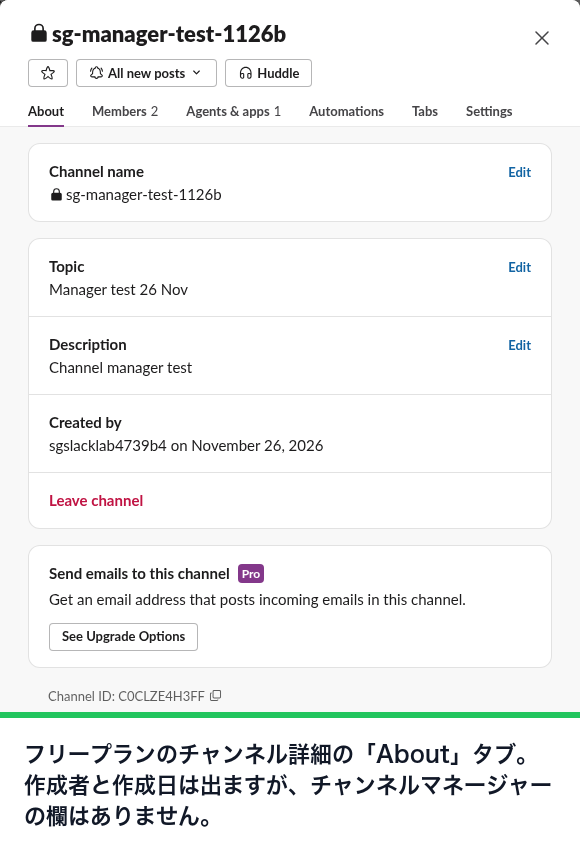
フリープランのチャンネル詳細の画面には、この役割がどこにも出ません。「About」タブには誰がチャンネルを作ったかは出ますが、誰が管理しているかは出ません。
役割そのものは保存されています。SlackのWebクライアントは admin.roles.entity.listAssignments でこれを読み、このメソッドはメンバー自身のセッションでも動きました。結果では、私たちが作ったチャンネルで作成者が Rl0A という役割を持ち、#all-slack ではワークスペースと一緒にそのチャンネルを作ったワークスペースのオーナーが持っていました。テスト用のアプリがプライベートチャンネルを作ったときは、アプリのボットユーザーがマネージャーになりました。
admin.roles.entity.listAssignments  entity_id=<channel the member created>
{"ok": true, "role_assignments": [{"role_id": "Rl0A", "users": ["U0C...(the member)"]}]}

admin.roles.entity.listAssignments  entity_id=<#all-slack>
{"ok": true, "role_assignments": [{"role_id": "Rl0A", "users": ["U0B...(the workspace owner)"]}]}

admin.roles.addAssignments  role_id=Rl0A  entity_ids=[channel]  user_ids=[a second member]
{"ok": false, "error": "feature_not_enabled"}
チャンネルマネージャーを追加する
有料プランでは、チャンネルのメンバー一覧から追加します。チャンネル名をクリックして Members (メンバー)を開き、相手のメニューから Make Channel Manager を選びます。Webクライアントの確認の文言は「This person will be able to manage all aspects of the channel.」(この人はチャンネルのすべてを管理できるようになります)、上限のメッセージは「Channels can only have 100 Channel Managers.」(チャンネルマネージャーは1チャンネルに100人までです)です。
私たちのフリープランのワークスペースには、この項目がありませんでした。ほかのメンバーのメニューにあったのは、View profile、Message、Copy name、Copy display name、Copy linkだけです。クライアントが使うメソッド admin.roles.addAssignments を役割 Rl0A で呼ぶと、feature_not_enabled が返りました。つまりフリープランでは、チャンネルのマネージャーは作成者の1人だけのままです。
マネージャーにはできて、メンバーにはできなかったこと
2つのプライベートチャンネルで、操作を1つずつ試しました。1つはメンバーが作ったチャンネル(メンバーがマネージャー)、もう1つはテスト用のアプリが作ってからメンバーを招待したチャンネル(メンバーはマネージャーではない)です。
| 操作(フリープラン、プライベートチャンネル) | チャンネルマネージャー | マネージャーではないメンバー |
|---|---|---|
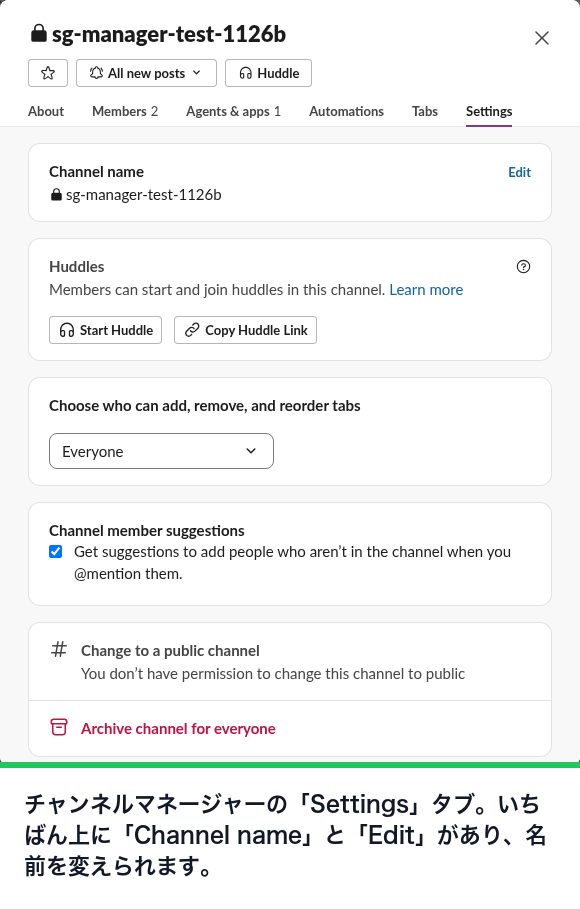
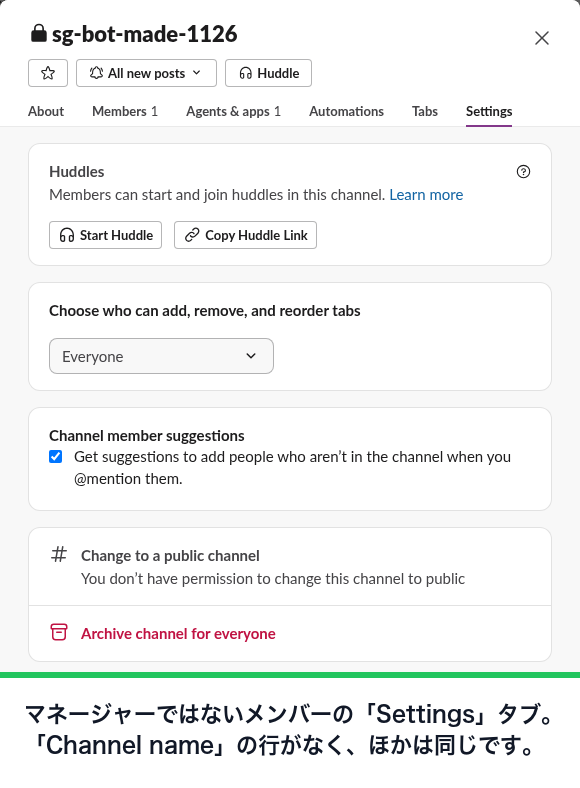
| チャンネル名を変える | できる | not_authorized。Settingsに「Channel name」の行がない |
| トピックや説明を設定する | できる | できる |
| メンバーを外す | できる | できる(マネージャーだったアプリさえ外せた) |
| チャンネルをアーカイブする | できる | できる |
| パブリックチャンネルに変える | 「You don't have permission」(restricted_action) | 同じ |
| チャンネルマネージャーをもう1人追加する | 項目がない(feature_not_enabled) | 項目がない |
フリープランでこの役割が左右したのは、名前の変更だけでした。2つの「Settings」タブを、マネージャーから順に載せます。
メンバーを外すこととアーカイブは、役割ではなくワークスペースの設定に従いました。このワークスペースでは、プライベートチャンネルのメンバーなら誰でも両方できました。有料プランでは、管理者がこの2つをチャンネルマネージャーに任せることができ、クライアントにはそのお知らせの文言もあります。「Channel Managers can now control who can archive channels they manage.」(チャンネルマネージャーは、管理するチャンネルを誰がアーカイブできるかを決められるようになりました)と、招待についての同じ文言です。フリープランでプライベートチャンネルをパブリックに変えるにはオーナーか管理者が必要で、プライベートチャンネルをパブリックにする方法のとおりです。
フリープランでも表示され、マネージャーに関わる設定が1つあります。 Choose who can add, remove, and reorder tabs (タブを追加、削除、並べ替えできる人を選ぶ)で、選択肢はEveryone(全員)とChannel Managers(チャンネルマネージャー)です。タブに何が入るかはSlackのチャンネルのタブ(英語)で説明しています。
チャンネルのオーナー権を移す
Slackに移すボタンはありません。有料プランでチャンネルを引き継ぐには、新しい人をチャンネルマネージャーにしてから、同じメニューの Remove from Channel Managers (チャンネルマネージャーから外す)で自分を外します。フリープランでは新しいマネージャーを追加できないので、チャンネルがアーカイブされるまで作成者がマネージャーのままです。それでも、マネージャーにできることは、オーナーか管理者もすべてできます。ワークスペースの役割の違いはSlackのワークスペースのオーナーと管理者の違い(英語)にあります。
よくある質問
フリープランで、チャンネルマネージャーが誰かを確かめられますか?
アプリの中ではできません。「About」タブに出るのはチャンネルを作った人だけで、その人がマネージャーです。スクリプトなら、チャンネルIDを指定して admin.roles.entity.listAssignments で読めます。
チャンネルマネージャーは、ワークスペースの管理者の権限を持ちますか?
持ちません。役割の範囲は1つのチャンネルだけです。ワークスペースの設定を変えたり、ほかのプライベートチャンネルを見たり、ワークスペースのメンバーを管理したりはできません。
チャンネルマネージャーがワークスペースを抜けたらどうなりますか?
チャンネルはそのまま使えます。オーナーと管理者が管理でき、有料プランなら新しいチャンネルマネージャーを指名できます。
関連記事
Slack MSI Installer: Gone After 4.48.102, Use MSIX
Slack's last MSI is 4.48.102 from March 2026; every later version 404s. We read both old MSIs and the current MSIX package to show what each installs and how to move a deployment to MSIX.
Slack LaTeX and Math: What Renders, What Doesn't, What Works
Slack shows LaTeX as raw text in messages and canvases, even though its web client ships KaTeX. We tested every route and give the two that work: Unicode math and a formula rendered to an image with 15 lines of Python.
Slack Canvas Images: Add, Size and Insert Them by API
We inserted a PNG, an animated GIF and a 6000 px image into a Slack canvas with canvases.edit. Slack files rendered; an outside image URL became a link card even though the API said ok.