
Slack 채널 관리자: 이 역할로 할 수 있는 것(직접 테스트)
무료 Slack 워크스페이스에서 일반 멤버로 채널을 만들고, 누가 채널 관리자가 되는지, 이 역할로 무엇을 할 수 있는지, Make Channel Manager 항목이 왜 없는지 확인했습니다.
채널 관리자(Channel Manager)는 Slack의 채널별 역할로, Slack에서 채널 소유자에 가장 가까운 것입니다. 채널을 만든 사람은 자동으로 그 채널의 채널 관리자가 되고, 워크스페이스 소유자나 관리자, 또는 기존 채널 관리자가 채널 멤버 목록의 Make Channel Manager (채널 관리자로 지정)로 채널당 100명까지 더 추가할 수 있습니다. 무료 플랜에도 이 역할은 있지만, 두 번째 관리자는 아무도 추가할 수 없습니다. 메뉴에 항목이 없고 API는 feature_not_enabled를 돌려줍니다.
2026년 11월 26일 무료 워크스페이스에서 소유자도 관리자도 아닌 일반 멤버로 로그인해 시험했습니다. 비공개 채널을 하나 만들고 테스트 앱에게 하나를 더 만들게 한 뒤, 채널 동작을 하나씩 관리자로서, 그리고 일반 멤버로서 해 봤습니다.
채널의 채널 관리자는 누구인가
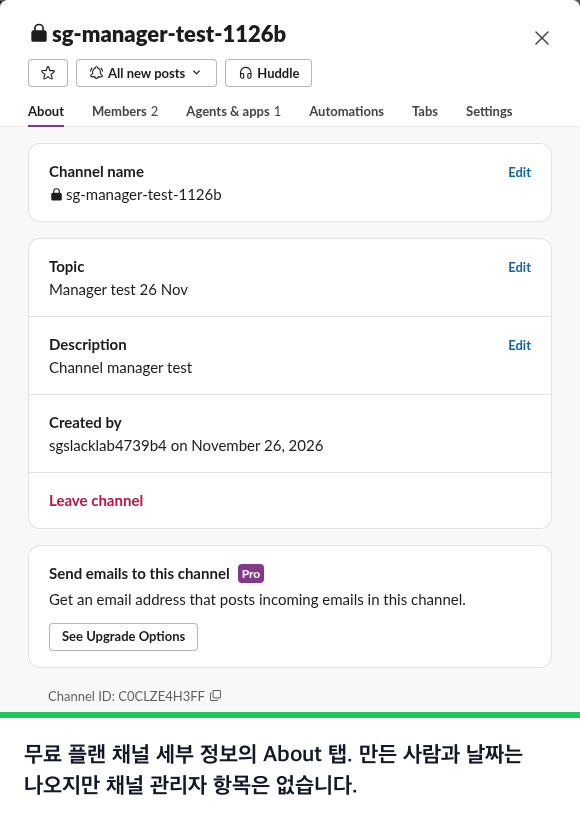
무료 플랜의 채널 세부 정보 창에는 이 역할이 어디에도 나오지 않습니다. About 탭에는 누가 채널을 만들었는지는 나오지만 누가 관리하는지는 나오지 않습니다.
역할 자체는 저장돼 있습니다. Slack 웹 클라이언트는 admin.roles.entity.listAssignments로 이를 읽고, 이 메서드는 멤버 자신의 세션으로도 동작했습니다. 결과를 보면 저희가 만든 채널에서는 만든 사람이 Rl0A 역할을 가졌고, #all-slack에서는 워크스페이스와 함께 그 채널을 만든 워크스페이스 소유자가 가졌습니다. 테스트 앱이 비공개 채널을 만들었을 때는 앱의 봇 사용자가 관리자가 됐습니다.
admin.roles.entity.listAssignments  entity_id=<channel the member created>
{"ok": true, "role_assignments": [{"role_id": "Rl0A", "users": ["U0C...(the member)"]}]}

admin.roles.entity.listAssignments  entity_id=<#all-slack>
{"ok": true, "role_assignments": [{"role_id": "Rl0A", "users": ["U0B...(the workspace owner)"]}]}

admin.roles.addAssignments  role_id=Rl0A  entity_ids=[channel]  user_ids=[a second member]
{"ok": false, "error": "feature_not_enabled"}
채널 관리자 추가하기
유료 플랜에서는 채널 멤버 목록에서 추가합니다. 채널 이름을 클릭하고 Members (멤버)를 연 뒤, 사람의 메뉴에서 Make Channel Manager를 고르세요. 웹 클라이언트의 확인 문구는 "This person will be able to manage all aspects of the channel."(이 사람은 채널의 모든 부분을 관리할 수 있게 됩니다)이고, 한도 메시지는 "Channels can only have 100 Channel Managers."(채널 관리자는 채널당 100명까지입니다)입니다.
저희 무료 워크스페이스에는 이 항목이 없었습니다. 다른 멤버의 메뉴에는 View profile, Message, Copy name, Copy display name, Copy link만 있었습니다. 클라이언트가 쓰는 메서드인 admin.roles.addAssignments를 Rl0A 역할로 부르자 feature_not_enabled가 돌아왔습니다. 그래서 무료 플랜에서 채널 관리자는 만든 사람 한 명뿐입니다.
Slack에서 다시는 '자리 비움'으로 표시되지 마세요
클라우드 기반. 다운로드 불필요. 노트북이 꺼져 있어도 24시간 작동.
관리자는 할 수 있고 멤버는 못 한 것
비공개 채널 두 곳에서 동작을 하나씩 시험했습니다. 하나는 멤버가 만든 채널(멤버가 관리자), 다른 하나는 테스트 앱이 만든 뒤 멤버를 초대한 채널(멤버는 관리자가 아님)입니다.
| 동작(무료 플랜, 비공개 채널) | 채널 관리자 | 관리자가 아닌 멤버 |
|---|---|---|
| 채널 이름 바꾸기 | 가능 | not_authorized. Settings에 Channel name 줄이 없음 |
| 주제나 설명 정하기 | 가능 | 가능 |
| 멤버 내보내기 | 가능 | 가능(관리자였던 앱까지 내보냄) |
| 채널 보관 | 가능 | 가능 |
| 공개 채널로 바꾸기 | "You don't have permission"(restricted_action) | 같음 |
| 채널 관리자 한 명 더 추가 | 항목 없음(feature_not_enabled) | 항목 없음 |
무료 플랜에서 이 역할이 갈라놓은 것은 이름 바꾸기 하나뿐이었습니다. 두 Settings 탭을 관리자부터 싣습니다.
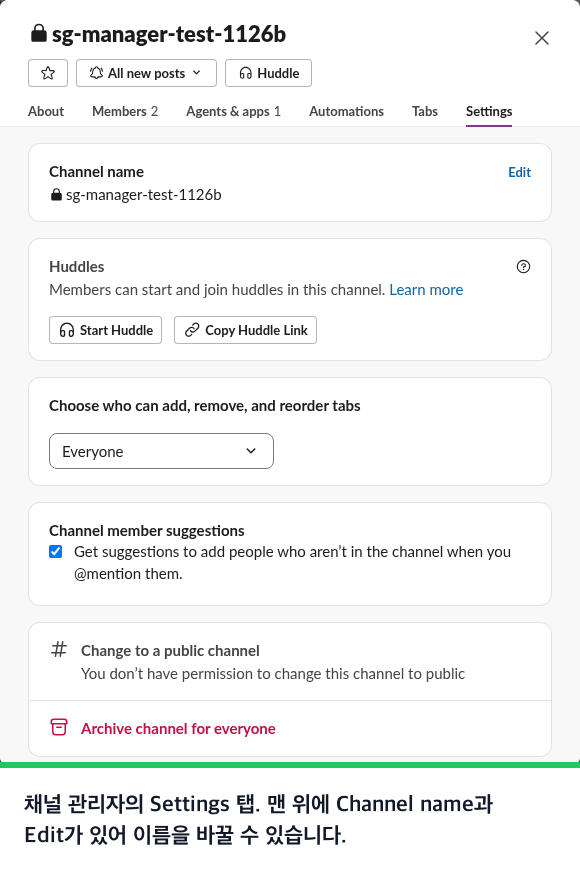
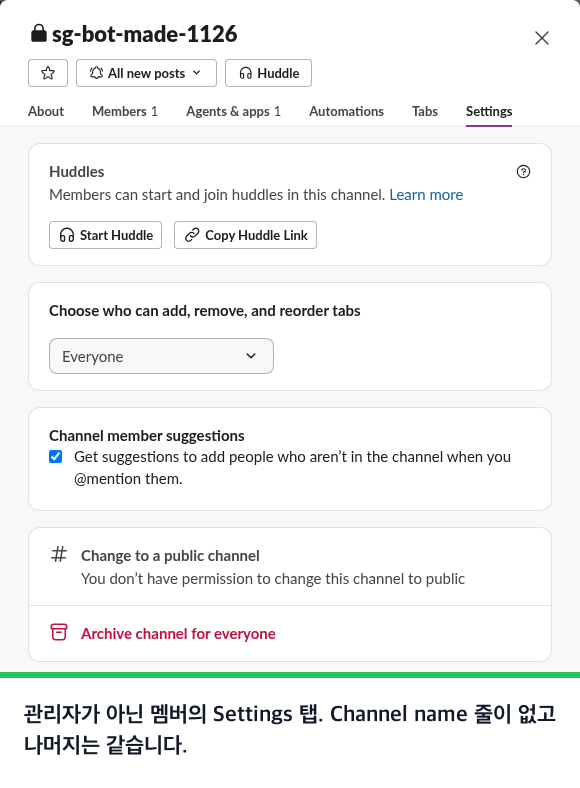
멤버 내보내기와 보관은 역할이 아니라 워크스페이스 설정을 따랐습니다. 이 워크스페이스에서는 비공개 채널의 멤버라면 누구나 둘 다 할 수 있었습니다. 유료 플랜에서는 관리자가 이 두 가지를 채널 관리자에게 맡길 수 있고, 클라이언트에는 그 안내 문구도 있습니다. "Channel Managers can now control who can archive channels they manage."(채널 관리자는 이제 자신이 관리하는 채널을 누가 보관할 수 있는지 정할 수 있습니다)와, 초대에 대한 같은 문구입니다. 무료 플랜에서 비공개 채널을 공개로 바꾸려면 소유자나 관리자가 필요하며, 비공개 채널을 공개로 바꾸는 법에서 확인할 수 있습니다.
무료 플랜에서도 보이고 관리자와 관련된 설정이 하나 있습니다. Choose who can add, remove, and reorder tabs (탭을 추가, 삭제, 정렬할 수 있는 사람 선택)이고, 선택지는 Everyone(모두)과 Channel Managers(채널 관리자)입니다. 탭에 무엇이 들어가는지는 Slack 채널 탭(영어)에서 다룹니다.
채널 소유권 넘기기
Slack에는 넘기기 버튼이 없습니다. 유료 플랜에서 채널을 넘기려면 새 사람을 채널 관리자로 지정한 뒤, 같은 메뉴의 Remove from Channel Managers (채널 관리자에서 제외)로 자신을 빼면 됩니다. 무료 플랜에서는 새 관리자를 추가할 수 없으므로 채널이 보관될 때까지 만든 사람이 관리자로 남습니다. 그래도 관리자가 할 수 있는 일은 소유자나 관리자도 모두 할 수 있습니다. 워크스페이스 역할의 차이는 Slack 워크스페이스 소유자와 관리자 비교(영어)에 있습니다.
자주 묻는 질문
무료 플랜에서 채널 관리자가 누구인지 볼 수 있나요?
앱 안에서는 볼 수 없습니다. About 탭에는 채널을 만든 사람만 나오고, 그 사람이 관리자입니다. 스크립트라면 채널 ID로 admin.roles.entity.listAssignments를 불러 읽을 수 있습니다.
채널 관리자는 워크스페이스 관리자 권한을 갖나요?
아니요. 이 역할은 채널 하나에만 적용됩니다. 워크스페이스 설정을 바꾸거나, 다른 비공개 채널을 보거나, 워크스페이스 멤버를 관리할 수는 없습니다.
채널 관리자가 워크스페이스를 떠나면 어떻게 되나요?
채널은 그대로 동작합니다. 소유자와 관리자가 관리할 수 있고, 유료 플랜이라면 새 채널 관리자를 지정할 수 있습니다.
관련 기사
Slack MSI Installer: Gone After 4.48.102, Use MSIX
Slack's last MSI is 4.48.102 from March 2026; every later version 404s. We read both old MSIs and the current MSIX package to show what each installs and how to move a deployment to MSIX.
Slack LaTeX and Math: What Renders, What Doesn't, What Works
Slack shows LaTeX as raw text in messages and canvases, even though its web client ships KaTeX. We tested every route and give the two that work: Unicode math and a formula rendered to an image with 15 lines of Python.
Slack Canvas Images: Add, Size and Insert Them by API
We inserted a PNG, an animated GIF and a 6000 px image into a Slack canvas with canvases.edit. Slack files rendered; an outside image URL became a link card even though the API said ok.