
Slack 허들에 들어가면 다른 사람이 알 수 있을까?
알 수 있습니다. 참여자 목록에 내가 보이고, 사이드바에도 누가 들어와 있는지 나옵니다. 마이크를 음소거하고 카메라를 끈 채 들어갈 수는 있지만, 보이지 않게 들어갈 방법은 없습니다.
알 수 있습니다. Slack 허들에 들어가면 이름과 프로필 사진이 허들 참여자 목록에 뜨기 때문에, 이미 허들에 있는 모두가 내가 들어온 것을 봅니다. 채널이나 DM에 있는 사람도 사이드바와 대화 안의 실시간 메시지를 통해 허들이 열려 있다는 것과 누가 들어가 있는지를 봅니다. 내가 정할 수 있는 것은 들어가는 방식입니다. Slack은 마이크를 음소거한 채로 들어가게 할 수 있고, 카메라는 내가 켜기 전까지 꺼져 있으며, 상태가 자동으로 허들 중으로 바뀌는 것도 막을 수 있습니다. 보이지 않게 허들에 들어가거나, 목록에 뜨지 않고 듣기만 할 방법은 없습니다.
2026년 9월 29일 Slack 웹 앱에서 확인했습니다. 테스트 채널에서 허들을 시작해 아래 스크린샷을 찍었고, 환경설정 항목 이름은 웹 앱의 환경설정 창에서 그대로 읽었습니다. 다른 사람에게 보이는 동작은 Slack 도움말 문서 "Use huddles in Slack"과 "Adjust your huddles preferences"를 따랐습니다. 저희 테스트 워크스페이스에는 멤버가 한 명뿐이기 때문입니다.
허들에 들어가면 다른 사람에게 보이는 것
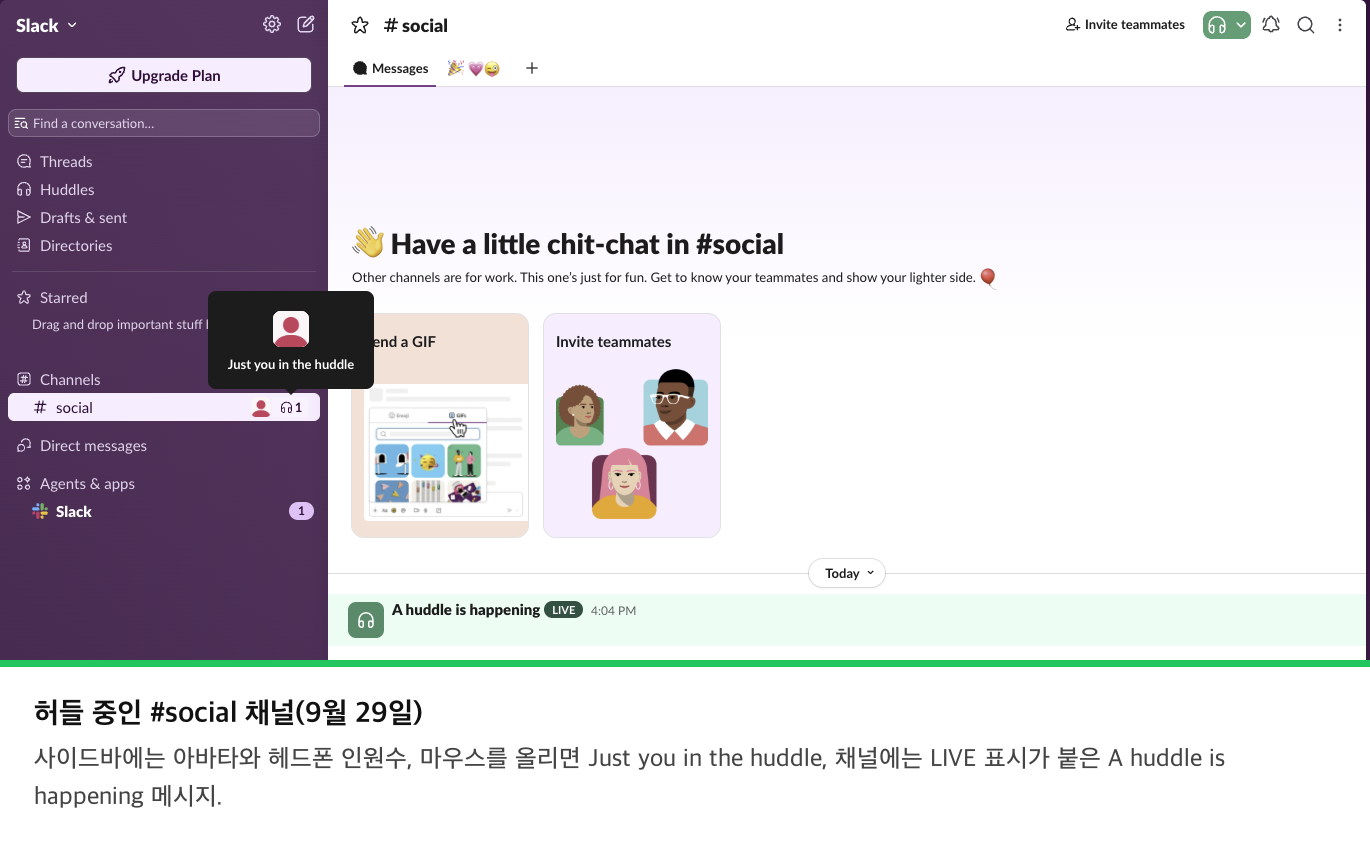
허들이 열려 있는 동안 채널은 이렇게 보였습니다. 내가 들어왔다는 것을 알려 주는 단서는 세 가지이고, 무엇을 숨길 수 있는지 표로 정리했습니다.
| 누가 | 보는 것 | 숨길 수 있나? |
|---|---|---|
| 허들에 있는 사람 | 참여자 목록의 내 이름과 사진 | 아니요 |
| 채널이나 DM 멤버(사이드바) | 채널 옆의 아바타와 헤드폰 인원수. 마우스를 올리면 안에 있는 사람 목록 | 아니요 |
| 채널이나 DM 멤버(대화 안) | LIVE 표시가 붙은 "A huddle is happening"(허들 진행 중) 메시지 | 아니요 |
| 내 상태를 볼 수 있는 사람 | 그 자동 상태가 켜져 있으면 "허들 중" | 예 |
| 허들에 있는 모두 | 내가 켠 뒤의 음성과 영상 | 예, 음소거로 입장 |
대화 밖에 있는 사람에게는 아무것도 보이지 않습니다. 예외는 켜 둔 경우 이름 옆에 뜨는 허들 중 상태입니다. Slack 도움말에 따르면 허들은 시작된 채널이나 DM의 모두에게 열려 있고, 대화 밖에서 초대받은 사람은 그 메시지나 허들 스레드를 볼 수 없습니다.
상태 점은 허들 안에서든 밖에서든 평소 규칙대로 움직입니다. 컴퓨터에서 키보드나 마우스 입력 없이 약 10분이 지나면 자리 비움이 됩니다.
들어가기 전에 허들에 누가 있는지 보는 법
- 사이드바에서 채널 이름 옆의 헤드폰 아이콘을 찾습니다. 안에 있는 사람의 아바타와 인원수가 나옵니다. 마우스를 올리면 Slack이 목록을 보여 주고, 한 명일 때는 "Just you in the huddle"(허들에 나 혼자)이라고 나왔습니다. 아이콘 자체의 뜻은 Slack 헤드폰 아이콘에 있습니다.
- 채널이나 DM을 엽니다. "A huddle is happening" 메시지는 허들이 진행되는 동안 대화에 남아 있습니다.
- 대화 위쪽의 헤드폰 버튼으로 들어갑니다. 누가 나를 초대했거나 DM에서 허들이 시작됐다면 팝업의 참여를 클릭합니다.
- • DM 허들이나 초대: 상대에게 참여 버튼이 있는 팝업이 뜹니다.
- • 채널 허들: 멤버에게 채널 이름 옆의 헤드폰 아이콘과 채널의 LIVE 메시지가 보입니다.
- • 진행 중인 허들에 들어갈 때: 헤드폰 옆 인원수가 하나 늘고 참여자 목록에 내가 뜹니다. 채널에 따로 알림이 간다는 내용은 Slack 도움말에 없습니다.
모바일에서는 홈에서 채널이나 DM 옆의 헤드폰 아이콘을 누른 뒤 참여를 누릅니다. 내가 속하지 않은 비공개 채널이나 DM의 허들 링크를 열면 Request Access(액세스 요청)를 눌러야 하고, 허들에 있는 누구든 나를 들여보낼 수 있습니다. 그 사람들에게는 요청이 보입니다.
허들에 들어가면 Slack이 다른 사람에게 알릴까?
Slack 도움말이 설명하는 것은 허들이 시작될 때의 알림이지, 한 사람씩 들어올 때의 알림이 아닙니다.
Slack에서 다시는 '자리 비움'으로 표시되지 마세요
클라우드 기반. 다운로드 불필요. 노트북이 꺼져 있어도 24시간 작동.
조용히 허들에 들어가는 법
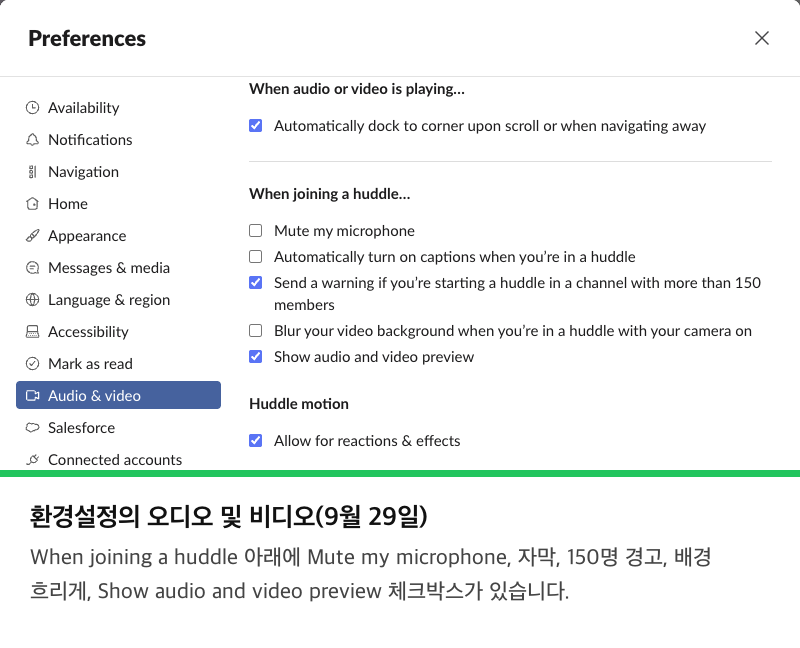
숨을 수는 없지만, 방해하지 않고 들어갈 수는 있습니다. 프로필 사진을 클릭하고 환경설정을 연 뒤 오디오 및 비디오를 고르고, When joining a huddle…(허들에 참여할 때) 아래에서 다음을 체크하세요.
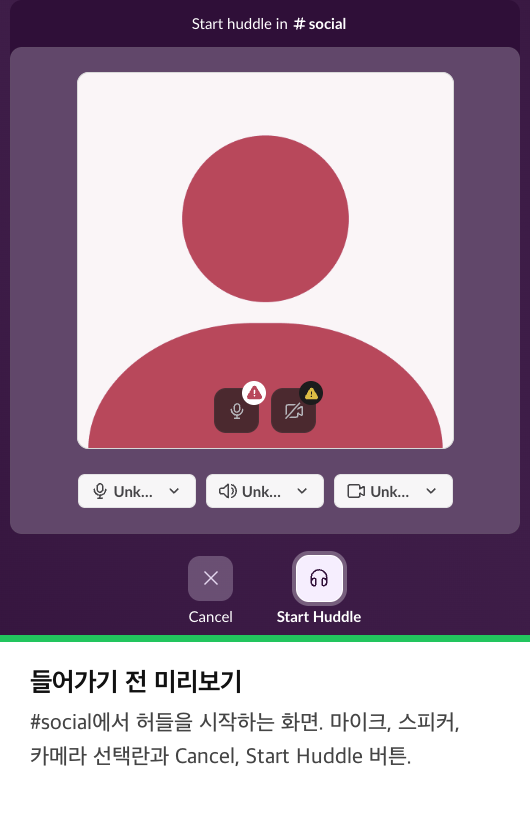
미리보기가 켜져 있으면 헤드폰을 눌렀을 때 이 화면이 먼저 뜹니다. Start Huddle(허들 시작)이나 참여를 누르기 전까지는 아무에게도 보이지 않으니, 여기서 마이크가 음소거인지, 카메라가 꺼져 있는지 확인하세요. 저희 브라우저에는 마이크와 카메라 권한이 없어서 선택란에 "Unknown Device"라고 나옵니다. 카메라는 허들 안에서 카메라 아이콘을 누르기 전까지 꺼져 있습니다.
Slack 도움말에는 컴퓨터가 잠기면 자동으로 허들에서 나가는 옵션도 나와 있습니다. 9월 29일 웹 앱에는 보이지 않았으니 데스크톱 앱에서 찾아보세요.
상태가 허들 중으로 바뀌지 않게 하는 법
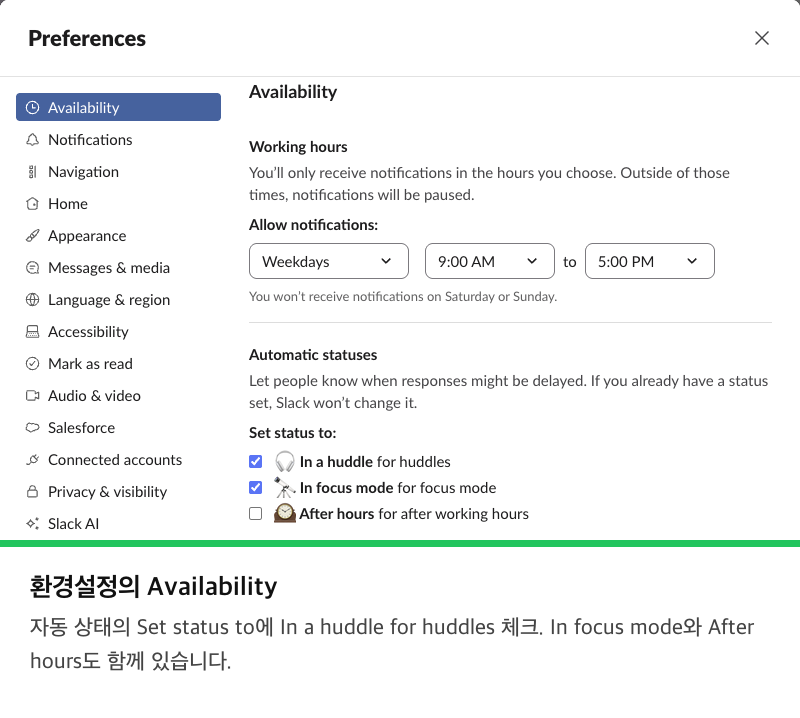
상태 설정은 오디오 및 비디오 페이지에 없습니다. 환경설정 > Availability(활동 가능 여부) > 자동 상태의 In a huddle for huddles(허들 중일 때 허들 중으로 설정)입니다. 체크를 해제하면 들어가도 상태가 그대로입니다. 같은 화면에 내가 직접 설정한 상태는 Slack이 바꾸지 않는다고 나와 있으니, 사용자 지정 상태를 설정해 두어도 자동 상태는 붙지 않습니다. 대신 집중하고 있다는 상태를 쓰고 싶다면 Slack 상태 생성기에서 골라 보세요.
들어간 뒤의 오디오 문제는 Slack 허들이 안 될 때를 보세요.
상사는 내 허들을 볼 수 있을까?
상사도 다른 사람과 똑같이 봅니다. 허들에 있으면 참여자 목록에서, 채널 멤버라면 사이드바와 채널에서, 그리고 내 상태로 봅니다. 허들이 녹음되거나 대화록으로 남는지, 나중에 관리자가 무엇을 볼 수 있는지는 Slack 허들은 녹음될까에 있습니다.
자주 묻는 질문
아무도 모르게 Slack 허들에 들어갈 수 있나요?
없습니다. 참여자는 모두 목록에 뜨고, 사이드바의 헤드폰 인원수도 늘어납니다. 마이크를 음소거하고 카메라를 끈 채로 들어갈 수는 있습니다.
"Always join with your audio muted" 설정은 지금 어디 있나요?
웹 앱에서는 Mute my microphone이라는 이름으로 환경설정 > 오디오 및 비디오 > When joining a huddle 아래에 있습니다.
허들에 들어가면 Slack 상태가 바뀌나요?
환경설정 > Availability > 자동 상태에서 In a huddle for huddles가 체크되어 있고, 내가 직접 설정한 상태가 없을 때만 바뀝니다.
허들이 끝난 뒤에도 메시지가 채널에 남나요?
허들이 진행되는 동안 메시지에 LIVE 표시가 붙습니다. 저희 테스트에서는 허들이 끝나자 채널에서 사라졌습니다.
관련 기사
Slack에서 프로필을 보면 상대에게 알림이 갈까? 안 갑니다
Slack에서는 상대 프로필을 열거나, 이름에 마우스를 올리거나, 상태를 확인해도 상대에게 아무것도 가지 않습니다. 본 사람 목록도 없고 관리자도 알 수 없습니다. 상대가 알아채는 것은 DM 입력 표시, 메시지, 반응, 멘션, 허들입니다.
Slack은 마우스 움직임을 추적할까? 하지 않습니다
아니요. Slack 데스크톱 앱이 읽는 것은 컴퓨터가 얼마나 오래 입력 없이 있었는지라는 숫자 하나와 기기별 연결 상태뿐입니다. 마우스 경로, 화면, 키 입력은 기록하지 않습니다. 검사 코드, 개인정보, 관리자가 보는 것.
슬랙은 휴대폰 사용 중이라고 표시할까? API로 확인했습니다
아니요. 슬랙의 프레즌스 API는 동료에게 활성 또는 자리 비움만 알려 주고 기기는 알려 주지 않습니다. 휴대폰이 남는 곳은 내 계정의 접근 로그뿐이며, 유료 요금제 관리자는 이를 내려받을 수 있습니다.