
Slackのハドルに参加すると、ほかの人にわかる?
わかります。参加者の一覧に表示され、サイドバーにも誰が入っているかが出ます。マイクをミュートにし、カメラをオフにして参加することはできますが、見えないように参加する方法はありません。
わかります。Slackのハドルに参加すると、名前とプロフィール写真がハドルの参加者の一覧に出るので、すでにハドルにいる全員に、あなたが来たことがわかります。チャンネルやDMの人にも、ハドルが開かれていることと、誰が入っているかが、サイドバーと会話の中のライブのメッセージからわかります。自分で決められるのは、どう入るかです。Slackはマイクをミュートにした状態で参加させることができ、カメラは自分でオンにするまでオフのままです。ステータスが自動で ハドルミーティング中 になるのも止められます。見えないようにハドルに参加する方法や、一覧に載らずに聞くだけの方法はありません。
2026年9月29日にSlackのWebアプリで確かめました。テスト用のチャンネルでハドルを始めて下のスクリーンショットを撮り、環境設定の項目名はWebアプリの環境設定の画面から読みました。ほかの人から見える動きは、Slackのヘルプ記事「Use huddles in Slack」と「Adjust your huddles preferences」によるものです。テスト用のワークスペースのメンバーが1人だけだからです。
ハドルに参加したとき、ほかの人に見えるもの
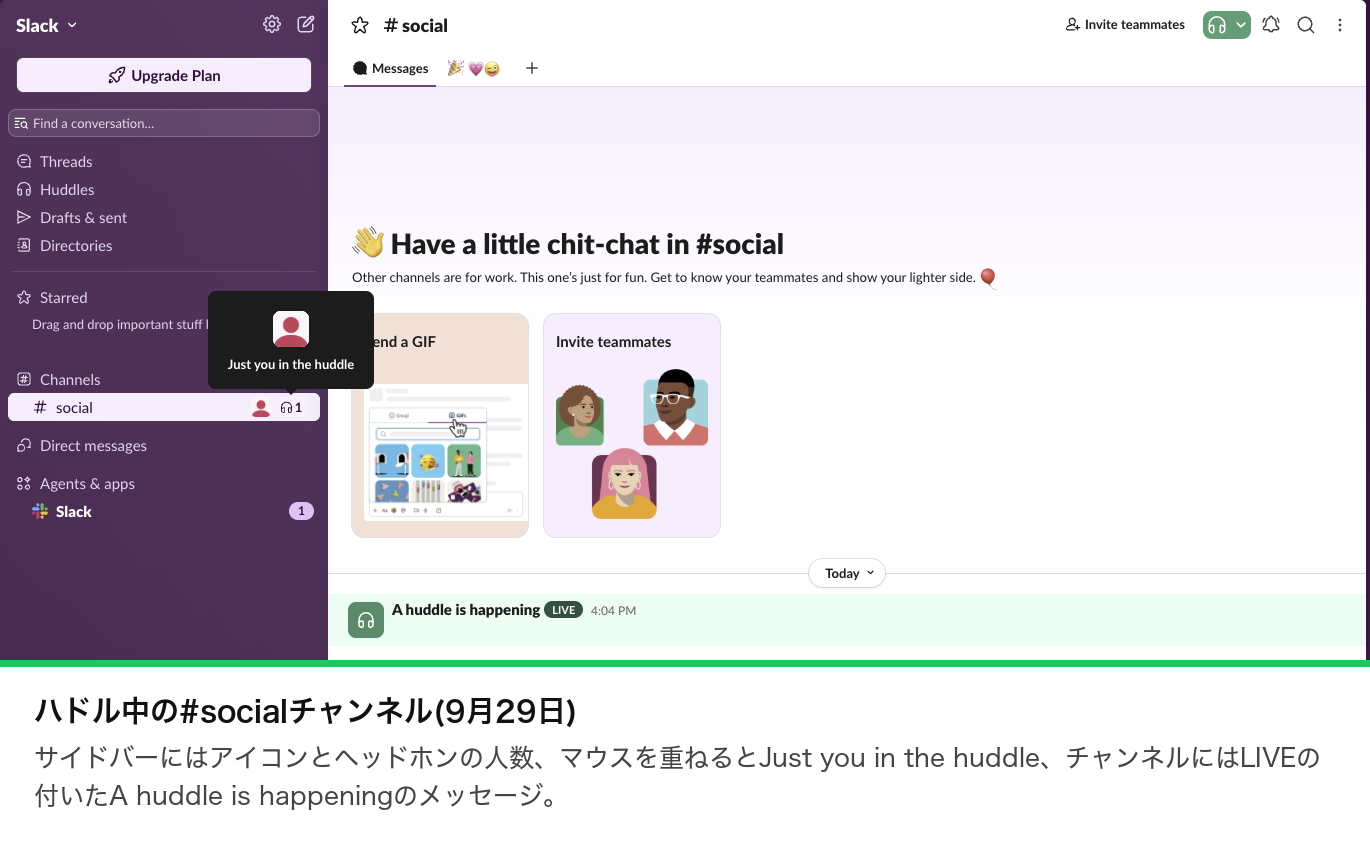
これは、ハドルを開いていたあいだのチャンネルの画面です。あなたが入ったことがわかる手がかりは3つあり、どれを隠せるかを表にまとめました。
| 誰が | 見えるもの | 隠せる? |
|---|---|---|
| ハドルにいる人 | 参加者の一覧のあなたの名前と写真 | いいえ |
| チャンネルやDMのメンバー(サイドバー) | チャンネルの横のアイコンとヘッドホンの人数。マウスを重ねると中にいる人の一覧 | いいえ |
| チャンネルやDMのメンバー(会話の中) | LIVEの付いた「A huddle is happening」(ハドルが開催中)のメッセージ | いいえ |
| あなたのステータスが見える人 | その自動ステータスがオンなら「ハドルミーティング中」 | はい |
| ハドルにいる全員 | あなたがオンにしたあとの音声と映像 | はい、ミュートで参加 |
会話の外の人には何も見えません。例外は、オンのままにしていた場合に名前の横に出るハドルミーティング中のステータスです。Slackのヘルプによると、ハドルは始まったチャンネルやDMの全員に開かれていて、会話の外から招かれた人には、そのメッセージもハドルのスレッドも見えません。
ステータスの丸は、ハドルの中でも外でもいつもと同じルールで動きます。パソコンのキーボードやマウスの操作がないまま約10分たつと離席中になります。
参加する前に、ハドルに誰がいるかを確かめる方法
- サイドバーでチャンネル名の横のヘッドホンのアイコンを探します。中にいる人のアイコンと人数が出ます。マウスを重ねるとSlackが一覧を出し、1人のときは「Just you in the huddle」(ハドルにはあなただけ)と出ました。アイコンそのものの意味はSlackのヘッドホンのアイコンにあります。
- チャンネルかDMを開きます。「A huddle is happening」のメッセージは、ハドルが続いているあいだ会話に残ります。
- 会話の上のヘッドホンのボタンから参加します。誰かに招かれたときや、DMでハドルが始まったときは、ポップアップの 参加 をクリックします。
- • DMのハドルか招待:相手に 参加 のボタンの付いたポップアップが出ます。
- • チャンネルのハドル:メンバーにはチャンネル名の横のヘッドホンのアイコンと、チャンネルのLIVEのメッセージが見えます。
- • 開催中のハドルに参加したとき:ヘッドホンの横の人数が1つ増え、参加者の一覧にあなたが出ます。チャンネルへの別の通知は、Slackのヘルプには書かれていません。
スマホでは、ホーム でチャンネルかDMの横のヘッドホンのアイコンをタップし、参加 をタップします。自分が入っていないプライベートチャンネルやDMのハドルのリンクを開くと、Request Access(アクセスをリクエスト)を押す必要があり、ハドルの誰かが入れてくれます。その人たちにはリクエストが見えます。
ハドルに参加すると、Slackはほかの人に通知する?
Slackのヘルプが説明しているのはハドルが始まったときの通知で、1人ずつの参加の通知ではありません。
目立たずにハドルに参加する方法
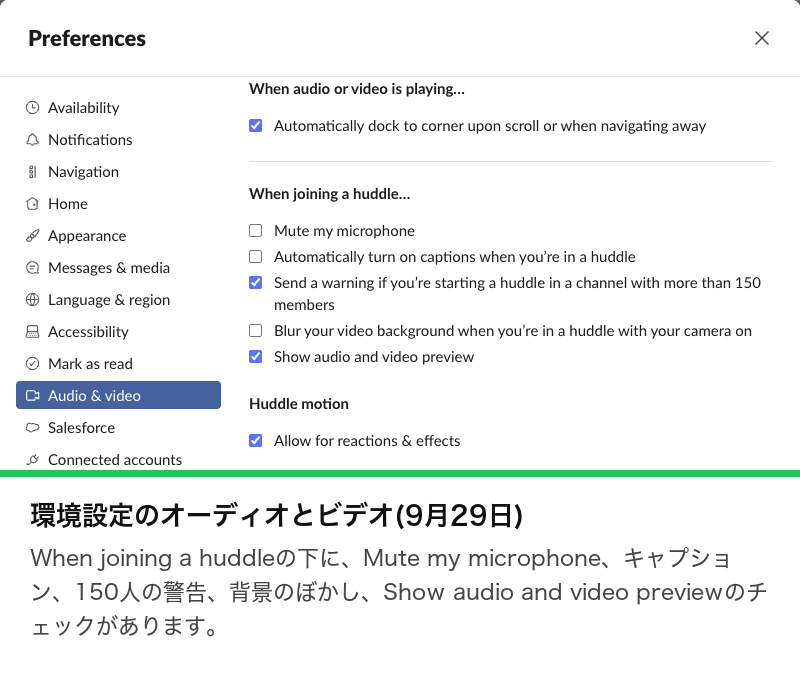
隠れることはできませんが、じゃまをせずに入ることはできます。プロフィール写真をクリックして 環境設定 を開き、オーディオとビデオ を選んで、When joining a huddle…(ハドルに参加するとき)の下で次にチェックを入れます。
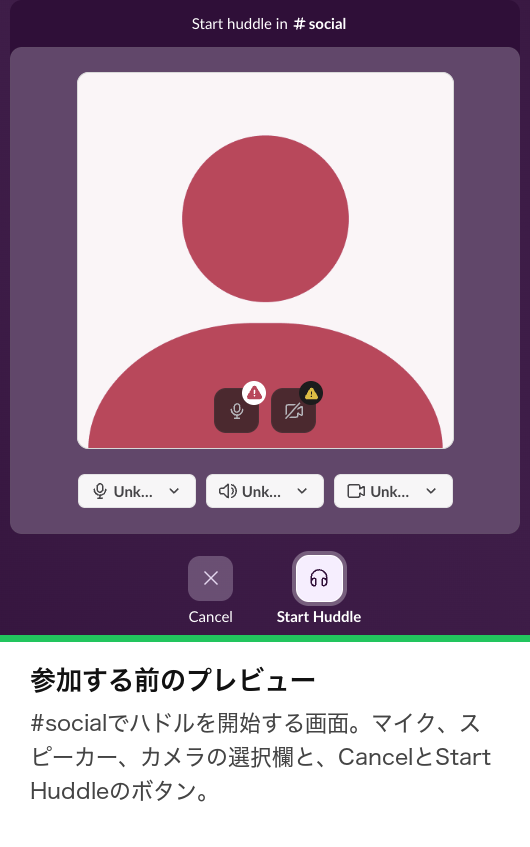
プレビューがオンなら、ヘッドホンを押すと先にこの画面が出ます。Start Huddle(ハドルを開始)か 参加 を押すまで誰にも見えないので、ここでマイクがミュートか、カメラがオフかを確かめます。私たちのブラウザにはマイクとカメラの許可がなかったので、選択欄に「Unknown Device」と出ています。カメラは、ハドルの中でカメラのアイコンを押すまでオフのままです。
Slackのヘルプには、パソコンがロックされたら自動でハドルを抜ける設定も載っています。9月29日のWebアプリには出ていなかったので、デスクトップアプリで探してください。
ステータスが「ハドルミーティング中」にならないようにする
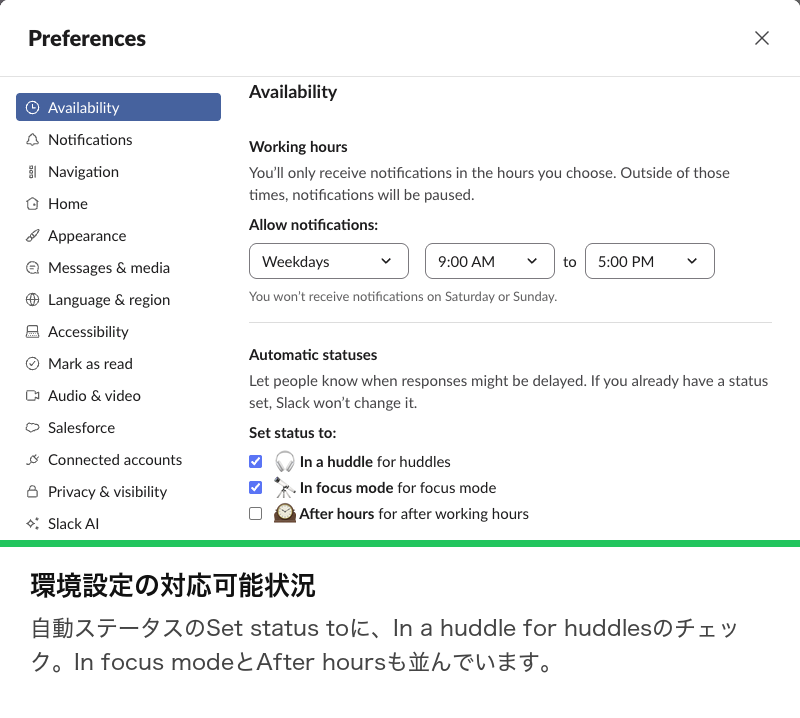
ステータスの設定はオーディオとビデオのページにはありません。環境設定 > 対応可能状況 > 自動ステータス の In a huddle for huddles(ハドル中はハドルミーティング中にする)です。チェックを外すと、参加してもステータスは変わりません。同じ画面に、自分で設定したステータスはSlackが変えないと書かれているので、カスタムステータスを設定していても自動のステータスは付きません。代わりに作業に集中していることを伝えるステータスがほしいなら、Slackステータスジェネレーターで選んでください。
参加したあとの音声のトラブルはSlackのハドルがうまく動かないときをご覧ください。
上司にはハドルが見える?
上司にもほかの人と同じように見えます。ハドルにいれば参加者の一覧で、チャンネルのメンバーならサイドバーとチャンネルで、そしてステータスで見えます。ハドルが録音や文字起こしをされるか、あとから管理者に何が見えるかはSlackのハドルは録音されるかにあります。
よくある質問
誰にも知られずにSlackのハドルに参加できますか?
できません。参加者は全員一覧に出て、サイドバーのヘッドホンの人数も増えます。マイクをミュートにし、カメラをオフにして参加することはできます。
「Always join with your audio muted」の設定は今どこにありますか?
Webアプリでは Mute my microphone という名前で、環境設定 > オーディオとビデオ > When joining a huddle の下にあります。
ハドルに入るとSlackのステータスは変わりますか?
環境設定 > 対応可能状況 > 自動ステータスで In a huddle for huddles にチェックが入っていて、自分のステータスを設定していないときだけ変わります。
ハドルが終わったあともメッセージはチャンネルに残りますか?
ハドルのあいだ、メッセージにはLIVEの印が付きます。私たちのテストでは、ハドルが終わるとチャンネルから消えました。
関連記事
Slackでプロフィールを見ると相手に通知される?されません
Slackでは、相手のプロフィールを開いても、名前にカーソルを合わせても、ステータスを確かめても、相手には何も届きません。見た人の一覧もなく、管理者にも分かりません。相手が気づくのは、DMでの入力中の表示、メッセージ、リアクション、メンション、ハドルです。
Slackはマウスの動きを追跡する?しません
いいえ。Slackのデスクトップアプリが読むのは、コンピューターがどれだけ操作されていないかという1つの数字と、端末ごとの接続状態だけです。マウスの動いた先、画面、キー入力は記録しません。チェックの中身、プライバシー、管理者に見えるもの。
Slackはスマホ利用中と表示する?APIで確かめました
表示しません。SlackのプレゼンスAPIが同僚に返すのはアクティブか離席中だけで、端末はわかりません。スマホが記録されるのは自分のアカウントのアクセスログだけで、有料プランの管理者はそれを書き出せます。