
Slack에서 아무에게도 알림 없이 메시지 보내는 법(직접 시험)
Slack에는 조용히 보내기 버튼이 없습니다. 어떤 메시지가 알림 배지를 띄우고 어떤 메시지는 띄우지 않는지, 수정, 스레드, 코드, DM까지 시험했습니다.
Slack에서 상대에게 알림 없이 메시지를 보내려면 @멘션 없이 채널에 올리거나, 상대가 일하는 시간으로 예약 전송하세요. Slack에 '조용히 보내기' 버튼은 없지만, 멘션 없는 채널 메시지는 대부분의 사람에게 채널을 굵게 표시할 뿐이고, 예약 메시지는 전달될 때까지 아무에게도 알리지 않습니다. 다이렉트 메시지는 받는 사람에게 늘 알림으로 세어지므로 DM은 절대 조용하지 않습니다.
2026년 11월 22일 무료 테스트 워크스페이스에서 방법마다 측정했습니다. 앱이 메시지를 올리고, 받는 사람의 안 읽음 수와 멘션 수(빨간 배지)를 Slack의 client.counts 호출로 메시지마다 전후에 읽었습니다. 받는 사람은 그때 Slack 알림 일정으로 알림을 일시 중지한 상태였는데, 이는 소리와 팝업에는 영향을 주지만 저희가 센 배지에는 영향이 없습니다.
알림이 가는 것과 안 가는 것
| 보내는 사람이 한 일 | 받는 사람의 멘션 배지 | 활동 탭에 나오나 |
|---|---|---|
| 멘션 없는 채널 메시지 | 0(채널이 굵게 표시됨) | 안 나옴 |
| @name이 있는 채널 메시지 | 1 | 나옴 |
| @ 없이 이름만 씀 | 0 | 안 나옴 |
code 서식 안의 @name | 1 | 나옴 |
| 그냥 보낸 뒤, 상대가 읽은 다음 @name을 넣어 수정 | 0 | 나옴(읽음으로) |
| 그냥 보낸 뒤, 상대가 읽기 전에 @name을 넣어 수정 | 1 | 나옴 |
| @name이 있는 스레드 답글 | 1(스레드에) | 나옴 |
| 상대가 답글을 단 스레드에, 멘션 없는 답글 | 0, 스레드가 안 읽음으로 표시 | 나옴 |
| @name이 있는 예약 메시지 | 전달 전 0, 전달되면 1 | 나옴(전달될 때) |
| 멘션 없는 다이렉트 메시지 | 1 | 나옴 |
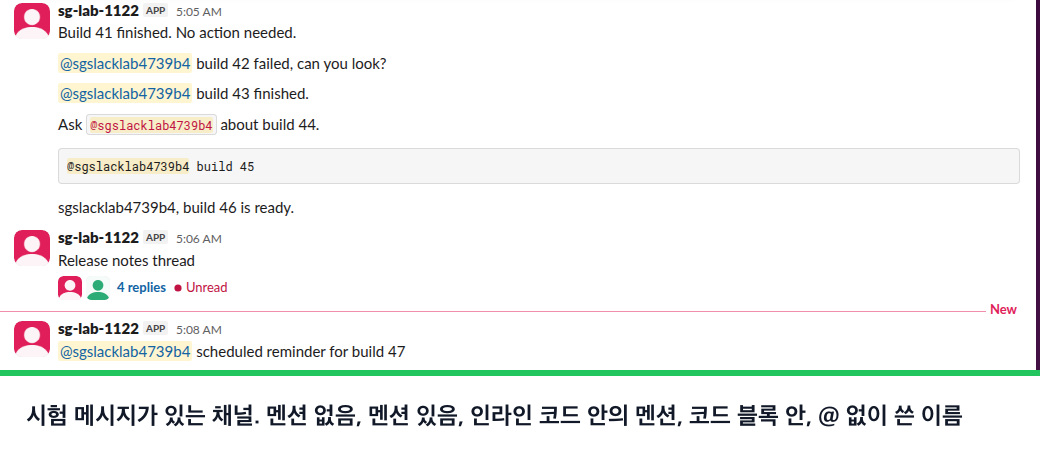
받는 사람이 본 시험 채널입니다. 코드 서식 안의 멘션도 진짜 멘션이라는 점을 보세요.
아무도 알림을 받지 않게 보내는 5가지 방법
- @를 빼세요. 기본 설정에서 채널은 멘션일 때만 멤버에게 알리므로, 멘션 없는 메시지는 채널을 굵게 만들 뿐입니다. 그 채널을 모든 새 메시지 로 설정한 사람은 그래도 알림을 받으며, 누가 그렇게 했는지는 알 수 없습니다.
- @ 없이 이름을 쓰세요. 'Sam, the report is ready'라고 써도 시험에서는 멘션이 되지 않았습니다. 예외는 자기 이름을 키워드 알림으로 넣어 둔 사람으로, 그 사람에게는 그래도 알림이 갑니다.
- 예약하세요. 보내기 버튼 옆 화살표를 눌러 시간을 고릅니다. 시험에서 예약 메시지는 전달될 때까지 아무것도 바꾸지 않았고, 예약 시간 1초 뒤에 멘션이 세어졌습니다. 메뉴는 Slack 메시지 예약 전송하는 법에서 보여 줍니다.
- 채널 대신 스레드에 답하세요. 멘션 없는 답글은 그 스레드를 팔로우하는 사람에게만 가고, 알림 대신 스레드를 안 읽음으로 표시합니다.
- 상대의 일시 중지를 존중하세요. 받는 사람의 알림이 방해 금지나 일정으로 멈춰 있다면, 멘션은 나중에 볼 배지로 남습니다. Slack 도움말에 따르면 급할 때는 보내는 사람이 그래도 알리기를 고를 수 있고, 고르지 않으면 메시지는 상대의 일시 중지가 끝날 때까지 조용히 있습니다. 일정은 Slack이 알림을 일시 중지하는 이유에서 설명합니다.
Slack에서 다시는 '자리 비움'으로 표시되지 마세요
클라우드 기반. 다운로드 불필요. 노트북이 꺼져 있어도 24시간 작동.
통하지 않는 요령
@멘션을 코드 서식에 넣기. 백틱을 쓰면 알림이 안 간다는 가이드도 있습니다. 시험에서는 inline code 안의 멘션도, 코드 블록 안의 멘션도 모두 멘션으로 세어졌고 활동 탭에 나왔습니다. 중요한 것은 메시지에 그 사람의 멤버 ID가 들어 있느냐이고, 목록에서 고른 @name에는 들어 있습니다.
나중에 멘션을 넣어 수정하기. 이건 절반만 통합니다. 상대가 이미 메시지를 읽었다면 나중에 @name을 넣어도 배지는 생기지 않았지만, 메시지는 상대의 활동 탭 멘션에 읽음으로 나왔습니다. 아직 읽지 않았다면 수정으로 멘션 배지가 1이 됐습니다.
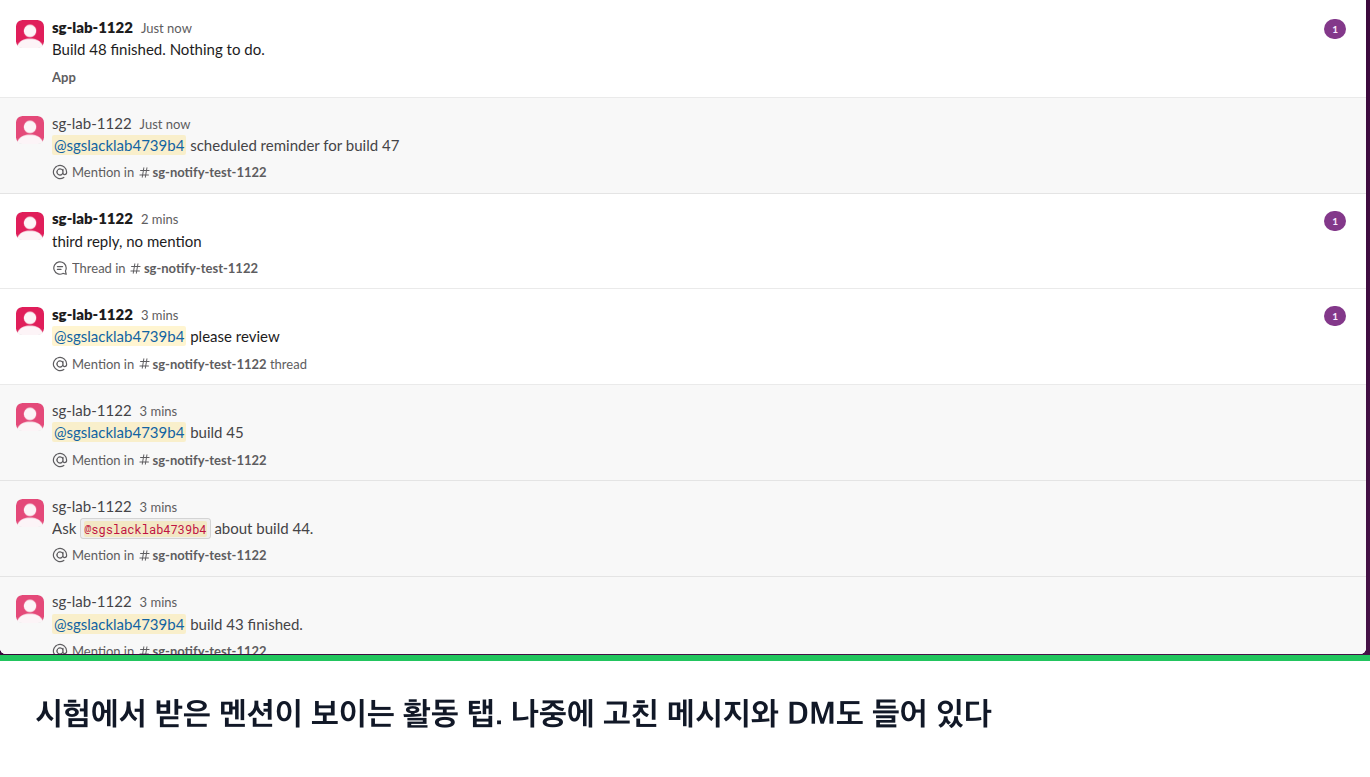
조용한 DM. 다이렉트 메시지는 @가 없어도 멘션으로 세어졌습니다. 알림을 피하고 싶다면 채널에 올리거나 DM을 상대의 아침 시간으로 예약하세요.
그룹 전체에 알리는 @here, @channel, @everyone은 각각 무엇을 하는지를 참고하세요.
자주 묻는 질문
보내는 메시지 하나만 알림을 끌 수 있나요? 없습니다. Slack에는 메시지별 무음 옵션이 없습니다. 위의 다섯 가지 방법 중 하나를 쓰세요.
리액션을 달면 상대에게 알림이 가나요? 리액션은 받는 사람의 설정을 따르며, 이번 시험에서는 세지 않았습니다. Slack 활동 탭에는 리액션 필터가 따로 있습니다.
멘션을 수정으로 넣은 것이 상대에게 보이나요? 메시지는 모두에게 수정됨으로 표시되고, 시험에서는 수정으로 넣은 멘션이 상대의 활동 탭에 나왔습니다.
관련 기사
Slack에 새 메시지가 안 뜰 때: 직접 본 원인과 해결법
Slack의 실시간 연결이 끊기면 새 메시지가 오지 않습니다. 실제 워크스페이스에서 연결을 두 가지 방법으로 끊어 보고, 해결에 걸린 시간을 쟀습니다.
Slack 이모지 팩: 추가, 다운로드, 한꺼번에 업로드하기
Slack에 기본으로 있는 이모지 팩 5개는 Add Emoji(이모지 추가)의 Emoji packs(이모지 팩) 탭에서 추가합니다. Slack에서 테스트한 무료 업무용 이모지 8개 팩도 내려받을 수 있습니다. 방법, 한꺼번에 업로드, 제한.
Slack 서식 도구 모음이 사라졌을 때 되돌리는 법
Slack 서식 도구 모음은 Aa 버튼을 누르면 숨겨지고, Slack은 그 상태를 기억합니다. "Format messages with markup"이 켜져 있으면 도구 모음과 Aa 버튼이 둘 다 사라집니다. 직접 시험한 해결법과 버튼 10개, 단축키를 정리했습니다.