
Slackのピン留めを外す方法と、ピンの場所
ピンのタブかメッセージのメニューからピンを外し、アイテムからピンを外すで確定します。SlackのWeb版で、ピン留め、外し方、編集、削除、has:pinの検索、100件の上限を試しました。
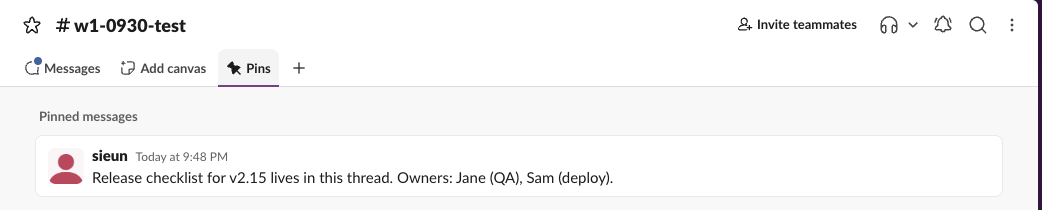
Slackでメッセージをピン留めするには、メッセージにカーソルを合わせて その他 (3つの点)をクリックし、チャンネルへピン留めする を選びます。ピン留めしたメッセージは、チャンネル名の下の ピン タブに並びます。外すときはそのタブを開き、メッセージの その他 から チャンネルからピンを外す を選んで、アイテムからピンを外す で確定します。チャンネルのメッセージ自体にも同じメニューがあります。2026年9月30日と10月5日に、1人だけのテスト用ワークスペースでSlackのWeb版を使ってピン留めを試し、APIでもSlackに断られるまでピン留めを続けました。
Slackでピン留めを外す方法
- チャンネルを開き、チャンネル名の下の ピン タブをクリックします。
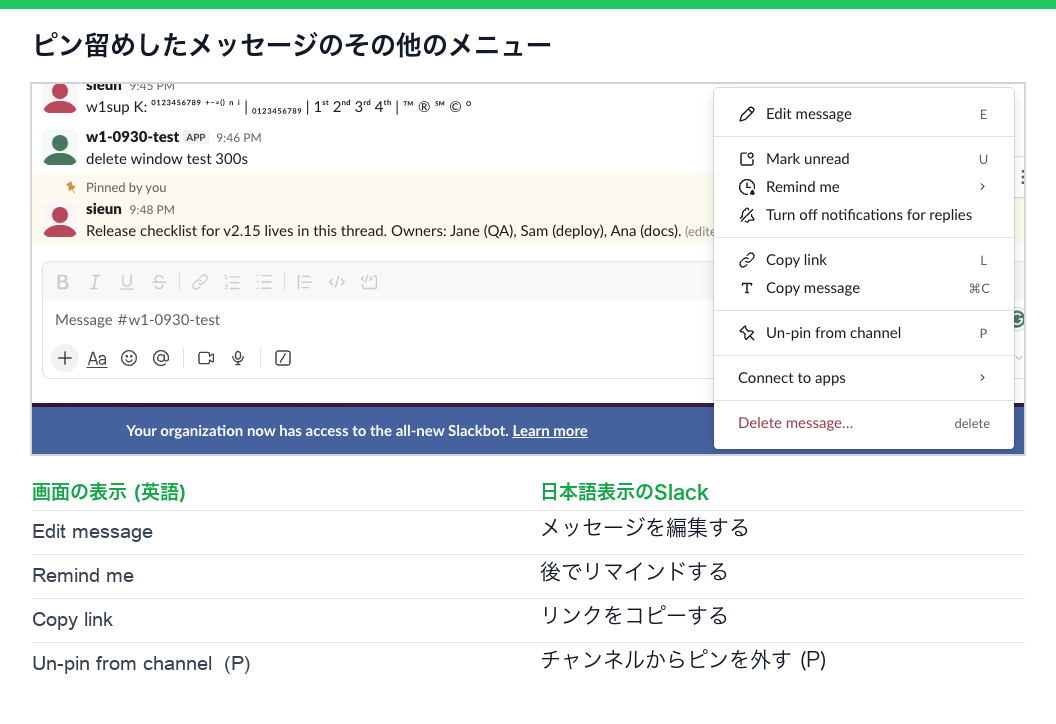
- ピン留めしたメッセージにカーソルを合わせ、その他 (3つの点)をクリックします。
- チャンネルからピンを外す を選びます。メニューを開いた状態で P を押しても同じです。
- 「本当にこのアイテムからピンを外しますか?」と聞かれるので、アイテムからピンを外す をクリックします。
- • ピンは
pins.listから消え(1件から0件)、メッセージそのものはチャンネルに残りました。 - • チャンネルには何のお知らせも出ません。ピン留めを外したことは誰にも知らされません。
- • ピン タブはチャンネルの上に残り、中身は空のページ(「最重要メッセージすべてに簡単にアクセス」)になりました。
- • APIでは
pins.removeがokを返し、同じメッセージにもう一度呼ぶとno_pinが返りました。 - メッセージにカーソルを合わせ、その他 (右側の3つの点)をクリックします。
- チャンネルへピン留めする を選びます。メニューを開いた状態で P を押しても同じです。
- チャンネルではメッセージの背景が黄色になって「あなたがピン留めしました」と表示され、チャンネルの ピン タブにも出ます。メッセージではなくリンクをチャンネルの上に置きたいときは、フォルダーのタブに関連ページとして追加します。Slackのブックマークをご覧ください。
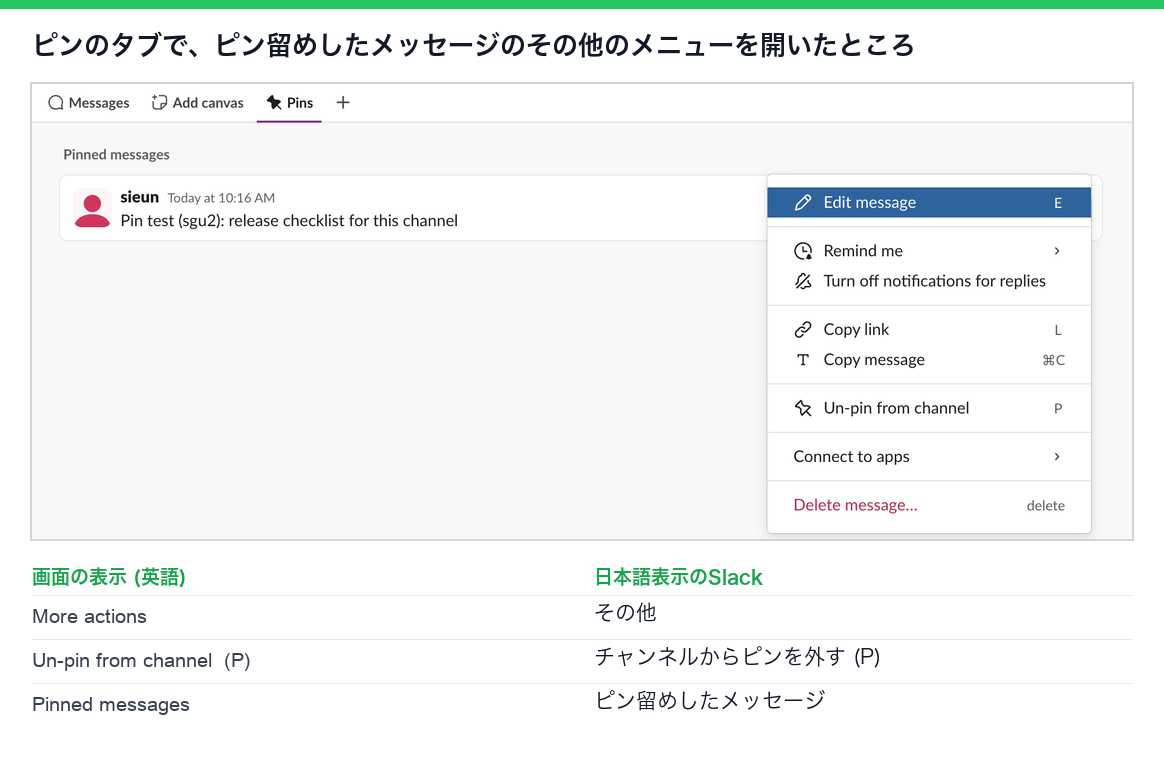
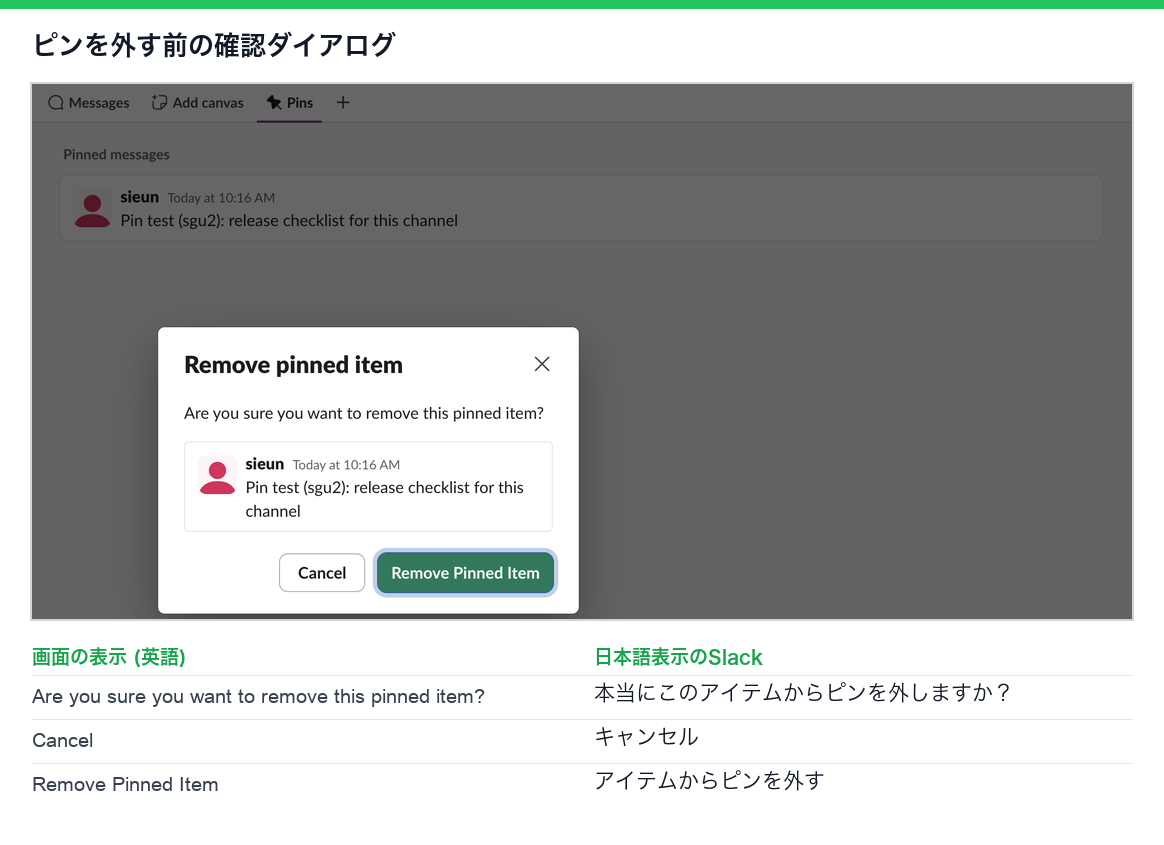
10月5日にピン留めを外したときに分かったことです。
メッセージをピン留めして、あとで見つける方法
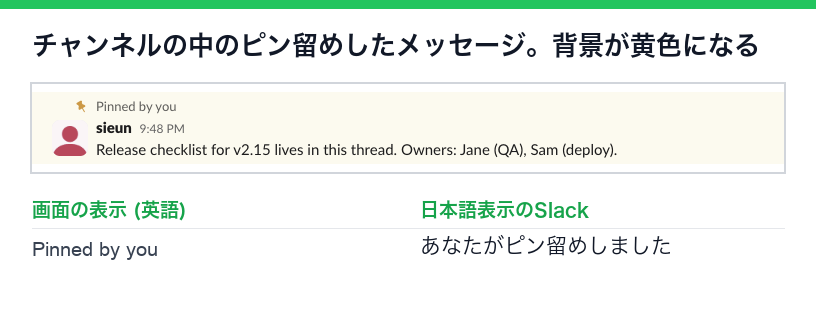
チャンネルの中では、ピン留めしたメッセージの同じメニューが チャンネルからピンを外す になり、キーは同じPです。
すべてのチャンネルから探すには、検索バーに has:pin と入力します。チャンネルで絞るなら in:#release has:pin のようにします。スクリプトでピン留めを続けている途中、そのチャンネルの has:pin は、72件がピン留め済みなのに49件しか見つけませんでした。新しいピンが検索のインデックスに入るまで少し時間がかかるためです。終わったあとは、同じ検索で100件すべてが見つかりました。
試したことと、その結果
| テスト | 結果 |
|---|---|
| ピン留めしたメッセージを編集する | ピン留めのまま。ピンのタブと pins.list に新しい文が「(編集済み)」つきで出た |
| ピン留めしたメッセージを削除する | ピンも一緒に消えた。pins.list が2件から1件に |
| ピン留め済みのメッセージをもう一度ピン留めする | already_pinned で拒否 |
| 1つのチャンネルで101件目をピン留めする | too_many_pins で拒否 |
has:pin の検索 | インデックスに入ったあと、100件すべてを数えた |
つまり、ピン留めしたメッセージは編集しても付け直す必要はありません。ピンが消えたら、誰かがメッセージを削除した(ピンも一緒に消えます)か、ピン留めを外したかを確かめます。これはメッセージを移すときに効いてきます。Slackには「移動」がないので、コピーを転送して元のメッセージを削除することになります。コピーに何が残るかはSlackのメッセージを移すテストにあります。
Slackのピン留めの上限:1チャンネルに100件
新しいチャンネルにボットで110件のメッセージを投稿し、投稿するたびにすぐピン留めしました。1件目から100件目までは成功し、101件目は次の結果でした。
{"ok": false, "error": "too_many_pins"}そのあと pins.list は100件を返しました。いっぱいのチャンネルで新しくピン留めするには、先に古いメッセージのピンを外します。ピンに収まらないほどリンクがあるなら、セクションへのリンクを並べたチャンネルキャンバスが目次になります。Slackキャンバスの目次(英語)をご覧ください。
スクリプトからのピン留めは、72件目、94件目、98件目のあとの3回、レート制限にかかりました。そのたびに slack_sdk の再試行の仕組みが約31秒待ち、100件のピン留めに168秒かかりました。この待ち時間についてはSlackのAPIのレート制限にまとめています。
APIでのピン留め
pins.list は、チャンネルのすべてのピンを、誰がいつピン留めしたかと一緒に返します。次は、編集したテスト用メッセージの項目です。
{
  "type": "message",
  "created": 1790772531,
  "created_by": "U0B7L4YK420",
  "message": {
    "ts": "1790772531.207499",
    "text": "Release checklist for v2.15 lives in this thread. Owners: Jane (QA), Sam (deploy), Ana (docs).",
    "edited": {"user": "U0B7L4YK420", "ts": "1790772576.000000"},
    "pinned_to": ["C0C6GFR9G2C"]
  }
}ボットがピン留めするには、pins.add (チャンネルIDとメッセージの ts)を使い、pins:write のスコープが必要です。pins.list には pins:read が要ります。私たちのボットはチャンネルのメンバーでした。スコープと、追加したあとの再インストールはボットトークンの解説にあります。
新しいチャンネルではピンのタブが隠れています。タブの設定からもう一度表示する方法は、チャンネルのタブのテストに載せています。
よくある質問
ピン留めとブックマーク(以前の「後で」)の違いは?
ピンは共有されます。チャンネルの全員がピンのタブで見られます。ブックマークに追加する で保存したメッセージは自分だけのもので、リマインダーも付けられます。Slackの「後で」とブックマークに登録済みをご覧ください。
DMでもメッセージをピン留めできますか?
できます。自分とのDMでメッセージをピン留めすると、DMにもチャンネルと同じピンのタブができました。
関連記事
Slackの絵文字パック:追加、ダウンロード、一括アップロード
Slackに最初からある5つの絵文字パックは、Add Emoji(絵文字を追加)のEmoji packs(絵文字パック)タブから追加できます。Slackで試した無料の仕事用8個の絵文字パックもダウンロードできます。手順、一括アップロード、制限。
Slackの書式ツールバーが消えたときの戻し方
Slackの書式ツールバーは、Aaボタンを押すと隠れ、その状態が記憶されます。「Format messages with markup」がオンだと、ツールバーもAaボタンも消えます。試して確かめた直し方と、10個のボタンとショートカットをまとめました。
Slackハドルミーティングの背景:ぼかし、画像、アップロード、テーマ
Slackのハドルミーティングには背景が2つあります。カメラに映る自分の後ろの背景と、ハドルの画面全体の後ろにあるテーマです。それぞれの場所、選べるもの、アップロードボタンが出ない人が多い理由をまとめます。