
Slack 메시지 고정 해제하는 법과 고정 메시지 위치
고정 탭이나 메시지 메뉴에서 고정을 해제하고 고정된 항목 제거로 확인합니다. Slack 웹 앱에서 고정, 해제, 수정, 삭제, has:pin 검색, 100개 한도를 시험했습니다.
Slack에서 메시지를 고정하려면 메시지에 마우스를 올리고 추가 작업(점 세 개)을 누른 뒤 채널에 고정을 고릅니다. 고정한 메시지는 채널 이름 아래의 고정 탭에 모입니다. 고정을 풀려면 그 탭을 열고 메시지의 추가 작업에서 채널에서 고정 해제를 고른 다음 고정된 항목 제거로 확인합니다. 채널 안의 메시지에도 같은 메뉴가 있습니다. 2026년 9월 30일과 10월 5일에 혼자 쓰는 테스트 워크스페이스에서 Slack 웹 앱으로 고정을 시험했고, Slack이 거절할 때까지 API로도 메시지를 고정했습니다.
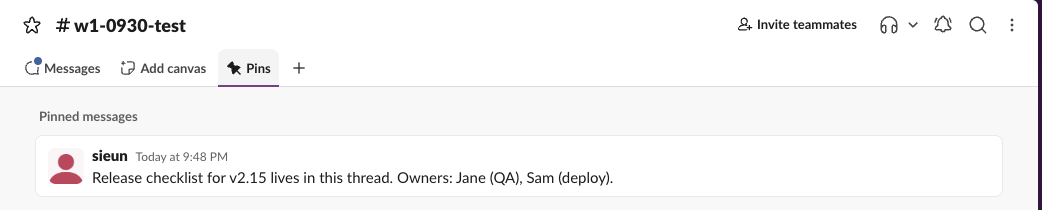
Slack에서 메시지 고정을 해제하는 법
- 채널을 열고 채널 이름 아래의 고정 탭을 누릅니다.
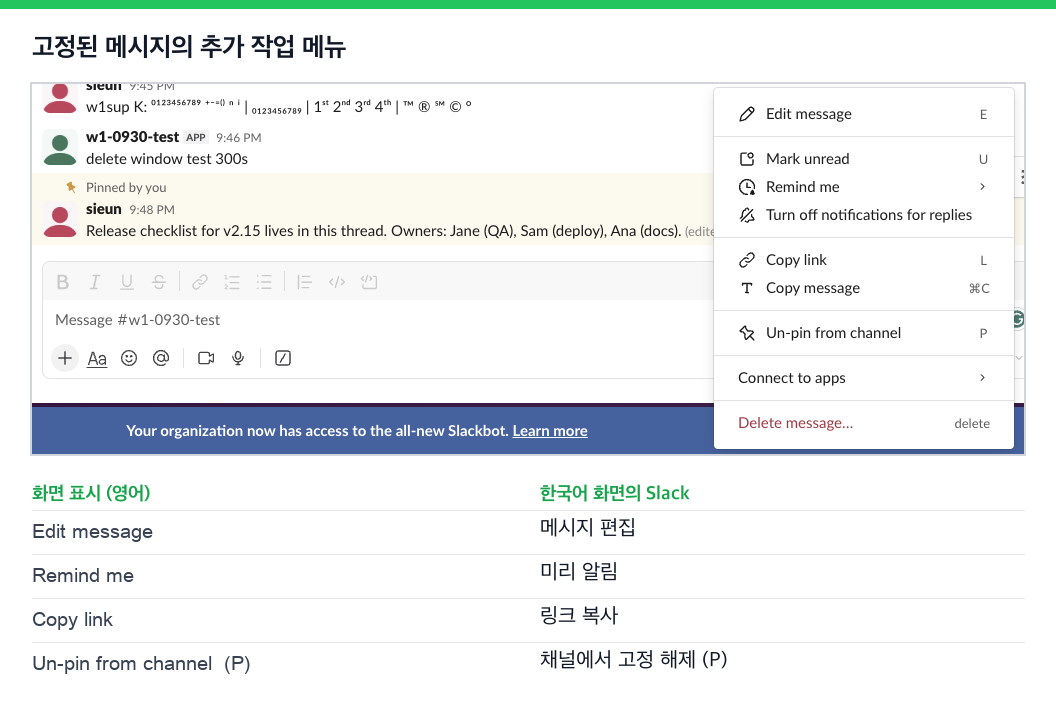
- 고정한 메시지에 마우스를 올리고 추가 작업(점 세 개)을 누릅니다.
- 채널에서 고정 해제를 고릅니다. 메뉴가 열린 상태에서 P를 눌러도 됩니다.
- "고정된 이 항목을 제거하시겠습니까?"라고 물으면 고정된 항목 제거를 누릅니다.
- • 고정은
pins.list에서 사라졌고(1개에서 0개), 메시지 자체는 채널에 그대로 남았습니다. - • 채널에는 아무 안내도 올라오지 않았습니다. 고정을 해제해도 누구에게도 알려지지 않습니다.
- • 고정 탭은 채널 위에 남았고, 빈 페이지("가장 중요한 모든 메시지에 쉽게 액세스")가 됐습니다.
- • API에서는
pins.remove가ok를 돌려줬고, 같은 메시지에 다시 호출하자no_pin이 돌아왔습니다. - 메시지에 마우스를 올리고 추가 작업(오른쪽의 점 세 개)을 누릅니다.
- 채널에 고정을 고릅니다. 메뉴가 열린 상태에서 P를 눌러도 됩니다.
- 채널에서 메시지 배경이 노랗게 바뀌고 "내가 고정함" 표시가 붙으며, 채널의 고정 탭에도 나타납니다. 메시지가 아니라 링크를 채널 맨 위에 두고 싶다면 폴더 탭에 책갈피로 넣으세요. Slack 책갈피를 보세요.
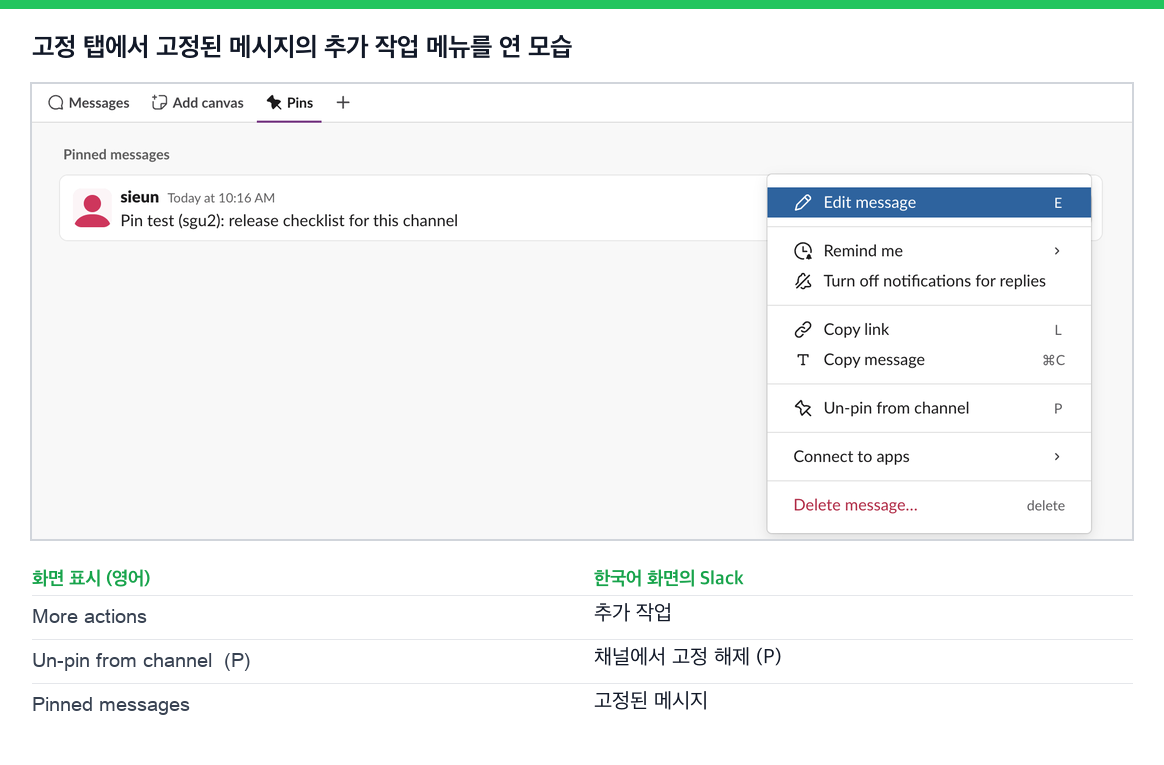
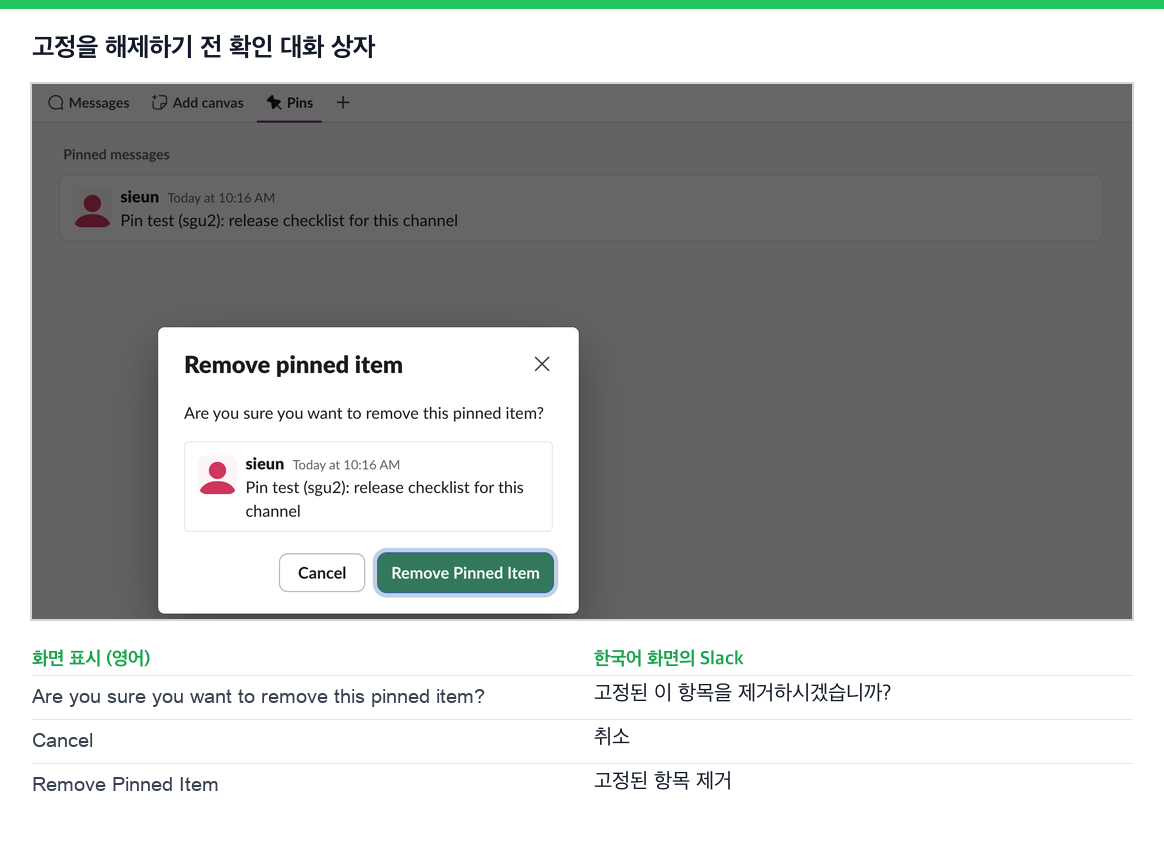
10월 5일에 고정을 해제했을 때 본 것입니다.
메시지를 고정하고 다시 찾는 법
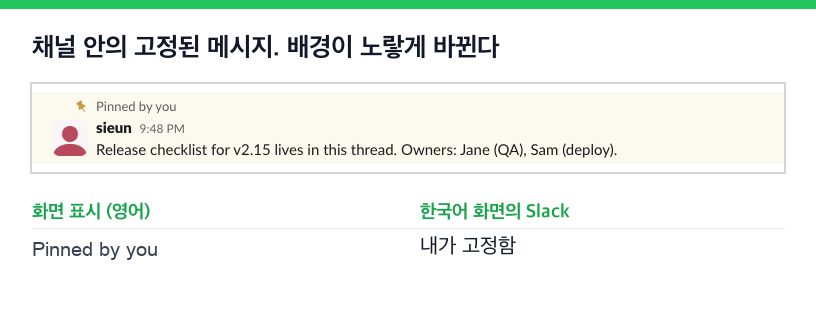
채널 안에서는 고정된 메시지의 같은 메뉴가 채널에서 고정 해제로 바뀌고, 키는 그대로 P입니다.
모든 채널에서 찾으려면 검색창에 has:pin을 입력합니다. 채널로 좁히려면 in:#release has:pin처럼 씁니다. 스크립트가 아직 고정하던 중에는, 이미 72개가 고정됐는데도 그 채널의 has:pin이 49개만 찾았습니다. 새 고정이 검색 색인에 들어가기까지 조금 걸리기 때문입니다. 실행이 끝난 뒤에는 같은 검색으로 100개를 모두 찾았습니다.
시험한 것과 결과
| 테스트 | 결과 |
|---|---|
| 고정한 메시지 수정 | 고정이 유지됨. 고정 탭과 pins.list에 새 문장이 "(편집됨)" 표시와 함께 나옴 |
| 고정한 메시지 삭제 | 고정도 함께 사라짐. pins.list가 2개에서 1개로 |
| 이미 고정된 메시지를 다시 고정 | already_pinned로 거절 |
| 한 채널에서 101번째 메시지 고정 | too_many_pins로 거절 |
has:pin 검색 | 색인된 뒤 100개를 모두 셈 |
그러니 고정한 메시지는 수정한 뒤 다시 고정할 필요가 없습니다. 고정이 사라졌다면 누군가 메시지를 지웠는지(고정도 같이 사라집니다), 고정을 해제했는지 확인하세요. 메시지를 옮길 때 이 점이 중요합니다. Slack에는 이동 기능이 없어서 사본을 전달하고 원본을 지워야 하는데, 사본에 무엇이 남는지는 Slack 메시지 옮기기 테스트에 있습니다.
Slack에서 다시는 '자리 비움'으로 표시되지 마세요
클라우드 기반. 다운로드 불필요. 노트북이 꺼져 있어도 24시간 작동.
Slack 고정 한도: 채널당 100개
새 채널에 봇으로 메시지 110개를 올리고, 올릴 때마다 바로 고정했습니다. 1번부터 100번까지는 성공했고, 101번째는 이렇게 돌아왔습니다.
{"ok": false, "error": "too_many_pins"}그 뒤 pins.list는 100개를 보고했습니다. 꽉 찬 채널에 새로 고정하려면 먼저 오래된 메시지의 고정을 해제하세요. 고정으로 담기 어려울 만큼 링크가 많다면 섹션 링크를 모은 채널 캔버스가 목차 역할을 합니다. Slack 캔버스 목차(영어)를 보세요.
스크립트로 고정하다가 72번째, 94번째, 98번째 뒤에 세 번 속도 제한에 걸렸습니다. 그때마다 slack_sdk의 재시도 처리기가 약 31초를 기다렸고, 100개를 고정하는 데 168초가 걸렸습니다. 이 대기 시간은 Slack API 속도 제한에 자세히 있습니다.
API로 다루는 고정
pins.list는 채널의 모든 고정을, 누가 언제 고정했는지와 함께 돌려줍니다. 아래는 수정한 테스트 메시지의 항목입니다.
{
  "type": "message",
  "created": 1790772531,
  "created_by": "U0B7L4YK420",
  "message": {
    "ts": "1790772531.207499",
    "text": "Release checklist for v2.15 lives in this thread. Owners: Jane (QA), Sam (deploy), Ana (docs).",
    "edited": {"user": "U0B7L4YK420", "ts": "1790772576.000000"},
    "pinned_to": ["C0C6GFR9G2C"]
  }
}
봇이 고정하려면 pins.add(채널 ID와 메시지의 ts)를 쓰고 pins:write 스코프가 있어야 합니다. pins.list에는 pins:read가 필요합니다. 저희 봇은 채널 멤버였습니다. 스코프와 추가한 뒤의 재설치는 봇 토큰 안내에 있습니다.
새 채널에서는 고정 탭이 숨겨져 있습니다. 탭 설정에서 다시 보이게 하는 법은 채널 탭 테스트에 있습니다.
자주 묻는 질문
고정과 저장(예전의 나중에)은 어떻게 다른가요?
고정은 함께 봅니다. 채널의 모두가 고정 탭에서 봅니다. 저장된 항목에 추가로 저장한 메시지는 나만 보고, 리마인더도 붙일 수 있습니다. Slack 나중에 탭과 저장됨을 보세요.
DM에서도 메시지를 고정할 수 있나요?
네. 나와의 DM에서 메시지를 고정하자 DM에도 채널과 같은 고정 탭이 생겼습니다.
관련 기사
Slack 이모지 팩: 추가, 다운로드, 한꺼번에 업로드하기
Slack에 기본으로 있는 이모지 팩 5개는 Add Emoji(이모지 추가)의 Emoji packs(이모지 팩) 탭에서 추가합니다. Slack에서 테스트한 무료 업무용 이모지 8개 팩도 내려받을 수 있습니다. 방법, 한꺼번에 업로드, 제한.
Slack 서식 도구 모음이 사라졌을 때 되돌리는 법
Slack 서식 도구 모음은 Aa 버튼을 누르면 숨겨지고, Slack은 그 상태를 기억합니다. "Format messages with markup"이 켜져 있으면 도구 모음과 Aa 버튼이 둘 다 사라집니다. 직접 시험한 해결법과 버튼 10개, 단축키를 정리했습니다.
Slack 허들에서 배경 바꾸는 법: 흐리게, 그림, 테마
Slack 허들에서 배경을 바꾸려면 카메라 옆 비디오 설정을 열고 Video background에서 없음, 흐리게, 그림 6장 중 하나를 고르세요. 허들 창 전체 뒤의 테마는 다른 메뉴이고, 업로드 버튼은 여전히 대부분의 사람에게 보이지 않습니다.