
Slackの「後で見るために保存」:保存したメッセージの場所と、見える人
Slackは2026年10月、保存したメッセージを「後で」からサイドバーの「ブックマークに登録済み」(英語表示ではSaved)に、リマインダーをTo-Doタブに移しました。保存が誰に見えるか、リマインダーが何をするか、保存したメッセージが削除されるとどうなるかを試しました。
Slackの「後で見るために保存」(英語表示ではSave for later)は、今は ブックマークに追加する という名前になり、保存したメッセージはサイドバーの ブックマークに登録済み (英語表示ではSaved)にあります。2026年10月、Slackは以前の 後で のタブを2つに分けました。保存したメッセージは ブックマークに登録済み に入り、期限のあるものは左のバーの To-Do タブ(英語表示ではTo-dos)に入ります。メッセージを保存するには、カーソルを合わせて3つの点をクリックし、ブックマークに追加する を選ぶか、メッセージを選んだ状態で A を押します。保存は自分だけのものです。チャンネルでテスト用のメッセージを保存し、同じチャンネルを2人目のメンバーとして読んでも、保存したことは何も表示されませんでした。
新しいアカウントでは、最初はサイドバーに ブックマークに登録済み がありません。2026年11月3日、テスト用のメンバーが初めてメッセージを保存したあとで表示されました。新しい名前は2026年10月8日にテスト用のワークスペースで確かめました。下の詳しいテスト(見える人、リマインダー、削除したメッセージ、検索)は、まだすべてが「後で」にあった10月4日に行ったもので、その部分のメニュー名は当時のものです。
Slackの「後で見るために保存」はどこにあるか
デスクトップとWebでは、ブックマークに登録済み はサイドバーの 下書き&送信済み と ディレクトリ のあいだにあります。左のバーで、しおりの形の 後で のアイコンがあった場所の To-Do タブには、リマインダーとTo-Doが入ります。2026年10月8日にTo-Doタブを開くと、次のお知らせが出ました。英語表示の画面なので、日本語表示では「「後で」にブックマーク済みのものを探していますか?」と出ます。
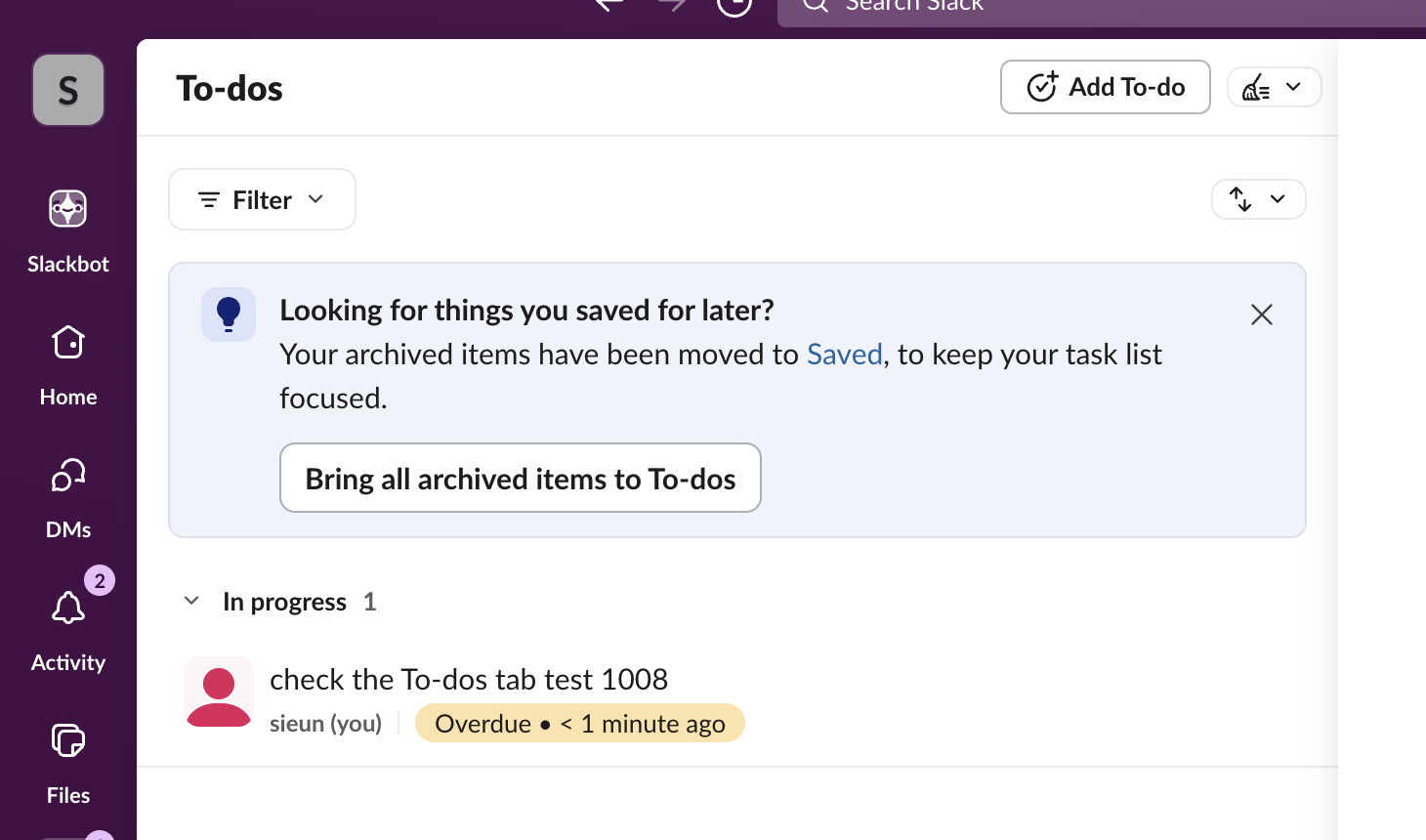
つまり、「後で」でアーカイブしていた項目は今は ブックマークに登録済み にあります。アーカイブされたすべてのアイテムを To-do に移動する のボタンを押すと、それらがタスクの一覧に戻ります。リマインダーのある項目は、完了にするまでTo-Doの 進行中 に残ります。
初めて保存すると「ブックマークに登録済み」が出る
2026年11月3日、テスト用ワークスペースの新しい2人目のメンバーで同じことを試しました。最初に保存する前、サイドバーには ハドル、下書き&送信済み、ディレクトリ だけがあり、ブックマークに登録済み はなく、左のバーにも To-Do のタブはありませんでした。自分宛てのDMで1件のメッセージを保存して再読み込みすると、下書き&送信済み と ディレクトリ のあいだに ブックマークに登録済み が現れ、左のバーに To-Do が出て、メッセージには Saved for later · View Saved のラベルが付きました。
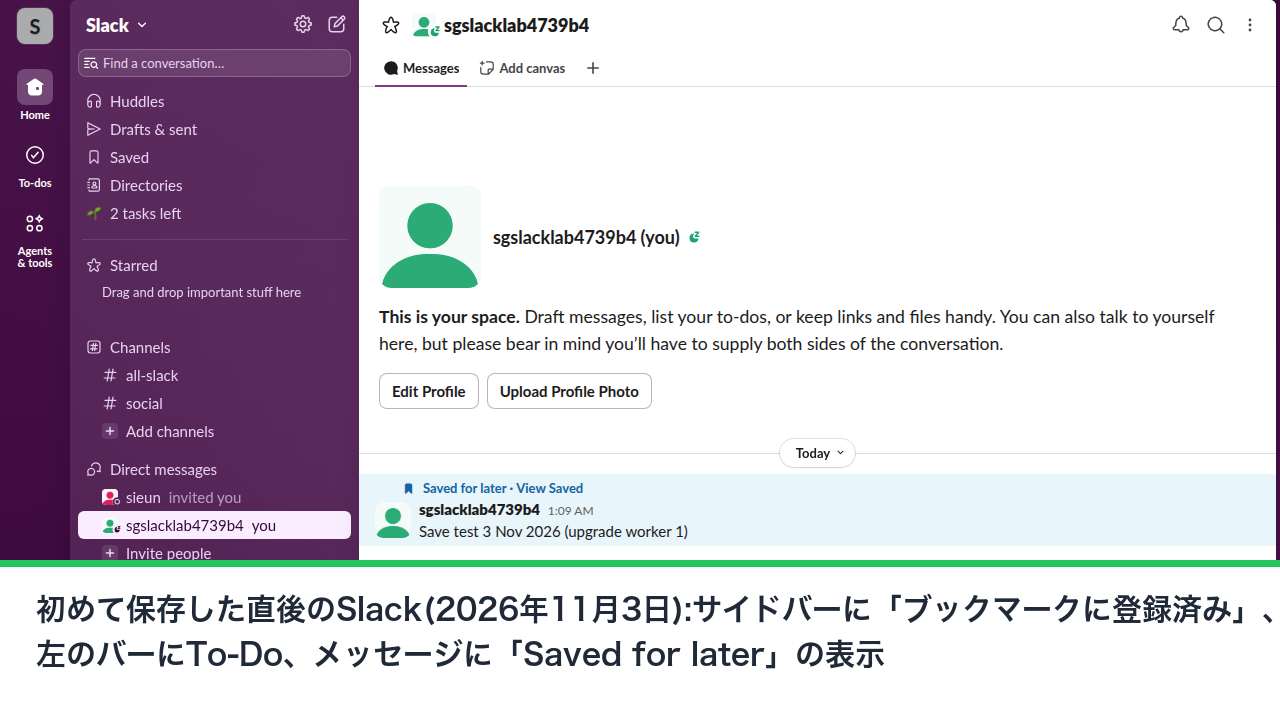
Webアプリはこれを、Slackの内部の saved.* メソッドで行っています。そのメンバー自身のセッションで呼んだ結果です。
| 呼び出し(2026年11月3日) | Slackが返したもの |
|---|---|
メッセージに saved.add | todo_state: saved、date_due: 0。件数は saved_no_due_date_count: 1、todo_count: 0 |
saved.update で1時間後の期限を付ける | todo_state: to_do。件数は saved_no_due_date_count: 0、todo_count: 1 |
saved.update で date_due: 0 にする | ふたたび todo_state: saved |
saved.delete | ok。total_count: 0 |
つまり、ブックマークとTo-Doは2つの絞り込みを持つ1つの一覧です。期限を付けると項目はTo-Doに移り、期限を外すとブックマークに戻ります。
分かれる前の「後で」には、進行中、アーカイブ済み、完了済み の3つのタブがありました。変更後のスマホアプリはまだ確かめていません。10月4日の時点では、スマホでは「後で」がホームのいちばん上にありました。
保存したことはほかの人に見えるか
見えません。公開のテスト用チャンネルでメッセージを保存し、Slackの conversations.history メソッドでそのチャンネルを2回読みました。
| チャンネルを読んだ人 | メッセージの見え方 |
|---|---|
| 保存した本人 | メッセージに saved のブロックが付く:state: in_progress、todo_state: saved |
| チャンネルの2人目のメンバー(ボットユーザー) | 同じメッセージで、saved のブロックも、リアクションも、ピン留めも、返信数もない |
保存はメッセージではなく、あなたのアカウントに記録されます。送った人には通知が届かず、チャンネルにも何も変化はありません。共有されるのはピン留めのほうで、チャンネルの全員がピン留めのタブで見られます。ピン留めのテストはSlackのピン留めにまとめています。
メッセージの保存のしかたと、それぞれの操作
| したいこと | デスクトップとWeb(2026年10月8日) |
|---|---|
| メッセージを保存する | 3つの点、ブックマークに追加する、または A を押す |
| 保存した項目を見る | サイドバーの ブックマークに登録済み |
| 期限つきで保存する | 3つの点、リマインダーを追加する。To-Do に出る |
| To-Doを終える | To-Doで項目にカーソルを合わせ、チェック(完了にする) |
| 保存した項目を検索する | 検索に is:saved を加える |
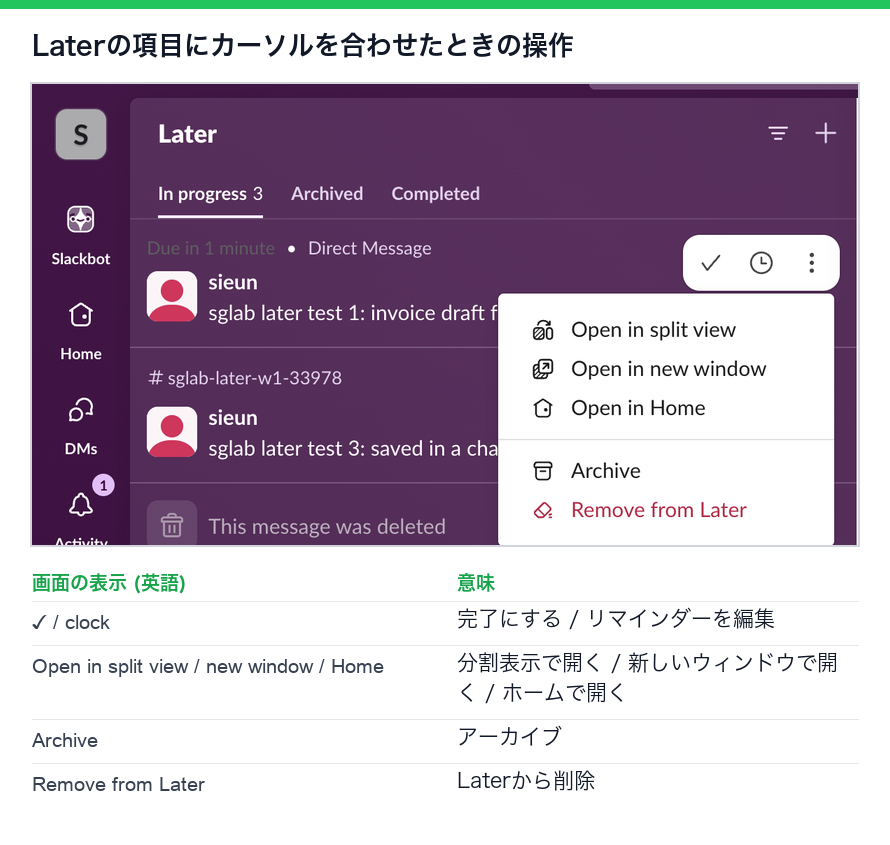
10月4日のテストでは、「後で」の保存した項目にカーソルを合わせたときのメニューに、アーカイブ と 「後で」から外す もありました。
保存したメッセージのリマインダーは何をするか
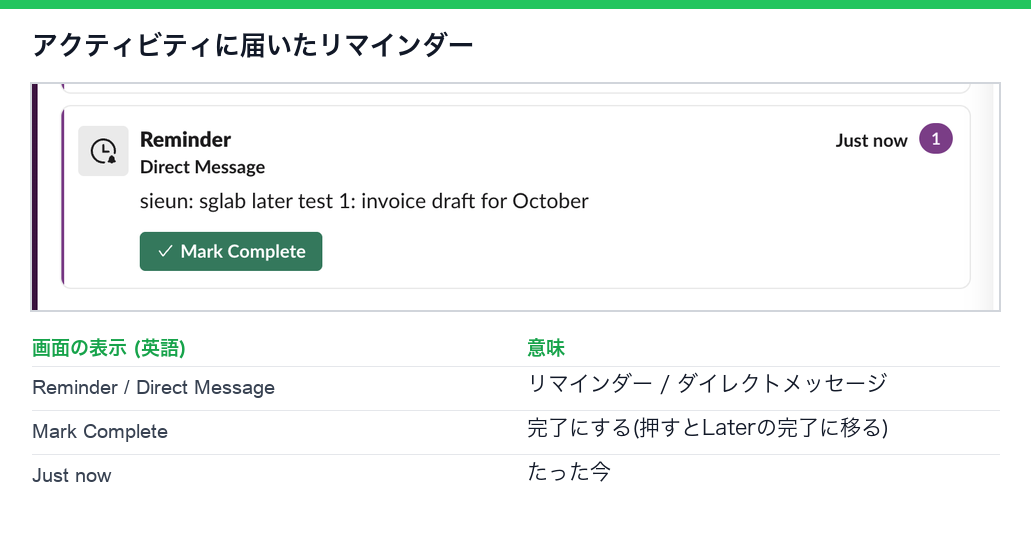
10月4日、保存したメッセージに2分後のリマインダーを付けました。項目には Due in 2 minutes、続いて Due in < 1 minute と出ました。期限が来ると、アクティビティ にメッセージの本文と 完了にする のボタンがある リマインダー のカードが出ました(英語表示ではMark CompleteとReminder)。SlackbotからのDMは来ませんでした。カードの 完了にする をクリックすると、項目は進行中から完了済みに移りました。10月8日には、同じ種類のリマインダーが To-Do に「Due in 30 minutes」(30分後が期限)と出ていました。Slackでメッセージのリマインダーを設定するをご覧ください。
メッセージに結びつかないリマインダーは、Slackの/remindコマンドの例をご覧ください。
保存したメッセージが削除されるとどうなるか
10月4日のテストでは、一覧に このメッセージは削除されました と書かれた灰色の行として残り、進行中の件数にも数えられたままでした。本文は消え、Slackはあなたのためのコピーを残しません。この行は 「後で」から外す で取り除くまで残りました。削除されたメッセージは is:saved の検索結果からも消えました。
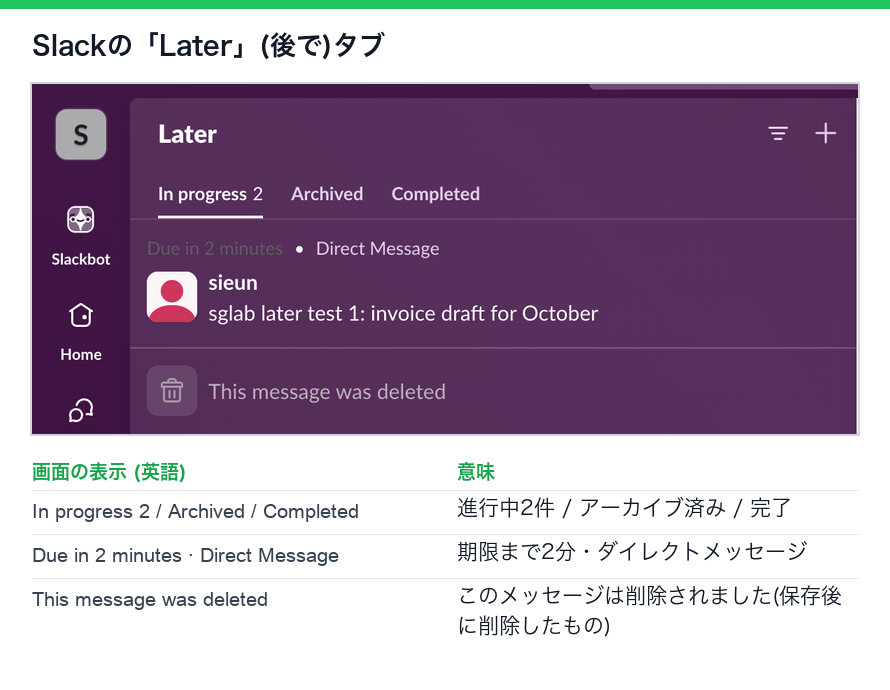
Slackで保存したメッセージを探す方法
- • サイドバーの ブックマークに登録済み を開きます。期限のあるものは左のバーの To-Do にあります。
- •
invoice is:savedのようにis:savedを付けて検索します。10月4日のテストでは、完了した項目やアーカイブした項目も検索結果に出たので、終えた項目も検索できます。検索の修飾子はすべてSlackの検索演算子にまとめています。 - • ブックマークに登録済み と To-Do は自分だけのものです。
- • ピン留め はチャンネルの全員に見え、1チャンネルに100件までです。
- • 関連ページ (英語表示ではBookmarks)はチャンネル全体で共有されるリンクで、チャンネルのいちばん上に置かれます。自分用の ブックマークに登録済み とは別のものです。Slackのブックマークをご覧ください。関連ページはチャンネル名の下のフォルダのタブにまとまり、名前を変えたり位置を動かしたりできます。Slackのチャンネルのタブのテストをご覧ください。
- • リスト は担当者と期限のある共有のタスクを管理します。Slackのキャンバスとリストの比較をご覧ください。
保存した項目をまとめて消す方法
10月4日の時点では、まとめて消すボタンは見つかりませんでした。項目ごとに 完了にする、アーカイブ、「後で」から外す がありました。完了かアーカイブで進行中の一覧からは消えますが、一覧と is:saved の検索の両方から項目を外せたのは 「後で」から外す だけでした。10月8日のTo-Doでは、To-do を追加する の横に消去のボタンがあり、テスト用の2件のTo-Doを消すと「2 to-dos cleared」(日本語表示では「2 件の To-do をクリアしました」)と元に戻すリンクが出ました。
保存とスター、ピン留め、関連ページ、リストの違い
Slackの開発者向け変更履歴(2023年7月)によると、「後で」(Save it for Later)は、スターとも呼ばれた保存済みアイテムと、リマインダーに代わったもので、公開APIはありません。stars.list はもう、ユーザーに見えているものを反映しません。以前のスクリプトで項目を保存していたなら、それらは表示されなくなっています。
決まった時刻にメッセージを送りたいなら、予約送信を使います。定期的なメッセージを予約する方法をご覧ください。誰かのメッセージに結びつかない自分用のメモなら、自分のDMを使いましょう。Slackで自分にメッセージを送る方法のテストでは、そこに置いたメモやファイルにはバッジがつかず、アクティビティに出たのは/remindだけでした。
よくある質問
Slackでメッセージを保存するショートカットは?
メッセージを選んだ状態で A を押します。2026年10月8日には、メッセージのメニューで ブックマークに追加する の横にこのキーが出ていました。ほかのキーはSlackのキーボードショートカット一覧にあります。
「後で」のタブはどこに行った?
Slackは名前を To-Do に変え、保存した項目とアーカイブした項目をサイドバーの ブックマークに登録済み に移しました。私たちが変化を確かめたのは2026年10月4日から8日のあいだです。
保存した項目のAPIはある?
公開されたものはありません。Slackの変更履歴にそう書かれていて、以前のスターのAPIも一致しません。Webアプリは内部の saved.* メソッド(saved.add、saved.update、saved.list、saved.delete)を使っています。2026年11月3日、サインインしたメンバーのセッションでは動きましたが、ボットのトークンで saved.list を呼ぶと not_allowed_token_type が返りました。
メッセージを保存すると、相手に知らされる?
知らされません。テストでは、保存したあともほかのメンバーにはメッセージが同じに見え、通知も送られませんでした。
関連記事
Slackの検索演算子:すべての修飾子と例、実際に検証
Slackの検索演算子で結果を絞り込めます。in:#チャンネル、from:@名前、with:@名前、before:、after:、on:、during:、has::絵文字:、is:saved、has:pin、is:thread、"フレーズ"、-単語、rep*。すべての修飾子を例と日付の書き方つきでまとめ、実際に試しました。
Slackのキーボードショートカット早見表(MacとWindows)
覚える価値のあるSlackのキーボードショートカットを、Slack自身の一覧からMacとWindowsで紹介します。Cmd/Ctrl+Kで移動、Shift+Escですべて既読、Cmd/Ctrl+Shift+Yでステータス設定、書式、ハドル、メッセージの1キー操作。SlackでCmd/Ctrl+/を押すと全部見られます。
マウスに触れずにSlackでアクティブを保つ方法
マウスに触れずにSlackでアクティブを保つには、スマホの画面にSlackを出しておく、コンピューターで入力を再現する、サーバー側のサービスを使う、のどれかです。それぞれの設定手順と限界をまとめました。