
TeamsとSlackを同時にアクティブに保つ方法
Microsoft TeamsとSlackを並行で使う職場は珍しくありません。厄介なのは、2つのアプリが別々のルールで「アクティブ」を判定することです。片方だけ緑で片方は離席中、がなぜ起きるのか、両方の緑を保つ構成をまとめました。
会社がMicrosoft TeamsとSlackを並行で使っている。全社はTeams、特定チームや クライアントとはSlack。そんな環境なら、片方では緑なのにもう片方では離席中、 という状態に気づいているはずです。バグではありません。2つのアプリは別々の ルールで「アクティブ」を決めているので、1つの技ではたいてい半分しか直りません。
実際に何が違うのか、そして両方の点を緑に保つ構成をまとめます。
核心の違い:それぞれが何を見ているか
両方をアクティブに保つのが面倒な理由のすべてがここにあります。
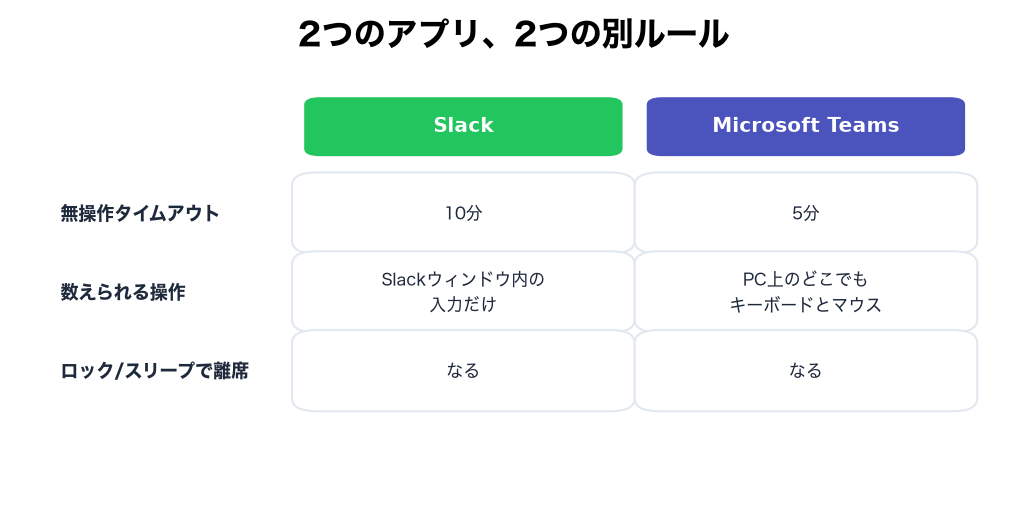
| Slack | Microsoft Teams | |
|---|---|---|
| 無操作タイムアウト | 10分 | 5分 |
| 数えられる操作 | Slackアプリ内の入力だけ | PC上のどこでもキーボード/マウス |
| ロック/スリープで離席 | なる | なる |
| 管理者はタイマーを変更可能? | 不可 | 不可 |
Slackは公式ドキュメントの とおり、Slack自体の中での操作しか数えません。別のウィンドウでタイピングや クリックをしても何も起きません。Microsoft Teamsは逆で、OSレベルのキーボードと マウスの操作を読むため、どのアプリで作業していてもTeamsは緑のままです (5分のしきい値を変える設定をMicrosoftは公開していません)。
つまり、エディタにこもって作業する午後は、Teamsをアクティブに保ちながらSlack を離席中へ流します。逆に本当にキーボードから手を離せば、タイマーが短いTeams が先に落ちます。
1つの技で両方をカバーできない理由
- • マウスジグラーはOSレベルでカーソルを動かします。Teamsには最適。どの動き も数えられます。Slackには弱く、カーソルがたまたまSlackウィンドウの上にある ときしか効きません。ジグラーの詳細は サーバー側の在席ツールとマウスジグラーの比較に。
- • Slack内をクリックして回るとSlackの点は緑のままですが、それしかしないなら 手を止めた瞬間にTeamsの短いタイマーが落ちます。
- • 画面ロックは他に何をしていても両方を落とします。
このズレのせいで、皆が場当たり的に対策を重ねることになります。意図的な構成に しましょう。
両方の緑を保つ構成
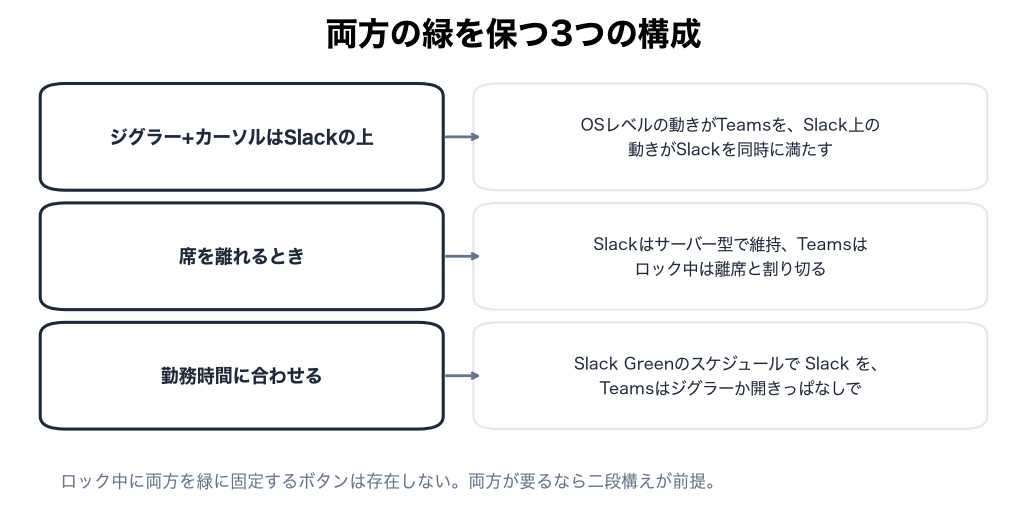
1. デスク作業中:カーソルをSlackに駐車
一日の大半をマシンの前で過ごすなら、ジグラー(ソフトよりハードのほうが きれい)を動かして、カーソルをSlackウィンドウの上に置いたままにします。揺れが Teams(OSレベルの操作)とSlack(ウィンドウ上の動き)を同時に満たします。欠点は、 ノートPCを起こしてロック解除のままにする必要があること、そしてソフトウェア ジグラーは会社の端末監視に真っ先に検出されることです。
2. 席を離れるとき
休憩や画面外の集中時間では、画面がロックされた瞬間にOSレベルの技はすべて 無力になります。ここで効くのがスケジュール式のサーバー型在席ツールです。 サーバーからSlackの在席を更新するので、ノートPCを閉じてもSlackは緑のまま。 Teams側は2台目の端末のサインイン維持と組み合わせるか、マシンをロックしている 間は離席表示になると割り切るかです。
3. ステータスを勤務時間に合わせる
いちばん手のかからない方法は、点を分単位で追いかけるのをやめて、実際に働く時間に合わせたスケジュールを組むことです。Slack側はSlack Green がそれをやります。Slackのセッションをつないで勤務時間を設定すれば、アプリを開いておかなくてもその間はSlackの点を緑に保ち、時間外は止まります。マシン上で動かずにTeamsまで動かせる同等品は存在しないので、Teams側は引き続きOSレベルのジグラーか開きっぱなしのセッションに頼ることになります。
正直な限界
コンピュータがロックされたまま両方のアプリを緑に固定するボタンは存在しません。 Teamsの在席は実際のOS操作にかなり強く結びついていて、だからこそジグラーは SlackよりTeamsに効き、サーバー型ツールはTeamsよりSlackに効きます。両方の緑が 重要なら二段構えが前提です。どちらかのアプリが会社管理の端末にあるなら、先に バレる可能性はあるかを読んで ください。
Slack側だけが問題なら、Slackの全手法まとめに すべての選択肢と、それぞれが破綻する条件があります。
Related Articles
Slack Scheduled Message Didn't Send? 5 Cases We Tested
We scheduled five messages for 4:40 PM on 1 October 2026, then archived, left and deleted their channels and deleted a thread parent before the send time. Two sent, three never did, and Slack gave no notice about the three.
Slackコネクトとゲストアカウントの違い:料金、アクセス、使い分け
ゲストはあなたのSlackワークスペースに入り、マルチチャンネルゲストの料金はあなたの会社が払います。Slackコネクトは2つのワークスペースをつなぎ、各社が自分の人数分を払います。料金、制限、権限、どちらを選ぶか。
Outlookのステータスの色の意味:緑、赤、黄色、灰色、紫
Outlookでは、緑は連絡可能、赤は取り込み中や会議中や応答不可、黄色は退席中、灰色はオフラインか状態不明、紫は外出中です。点はOutlookでなくMicrosoft Teamsの在席状況から来ます。各色を決めるもの、灰色になる理由、隠せるか、予定表の公開方法の色との違い。